Para ejecutar Cline a través de Ollama, necesitas: Ollama en su versión más reciente y Node.js ≥ 22
El error más común es una versión antigua de Node.js (21.x en lugar de 22+) o un PATH incorrecto después de Homebrew
El error EACCES se resuelve actualizando Node a través de Homebrew y configurando correctamente el PATH
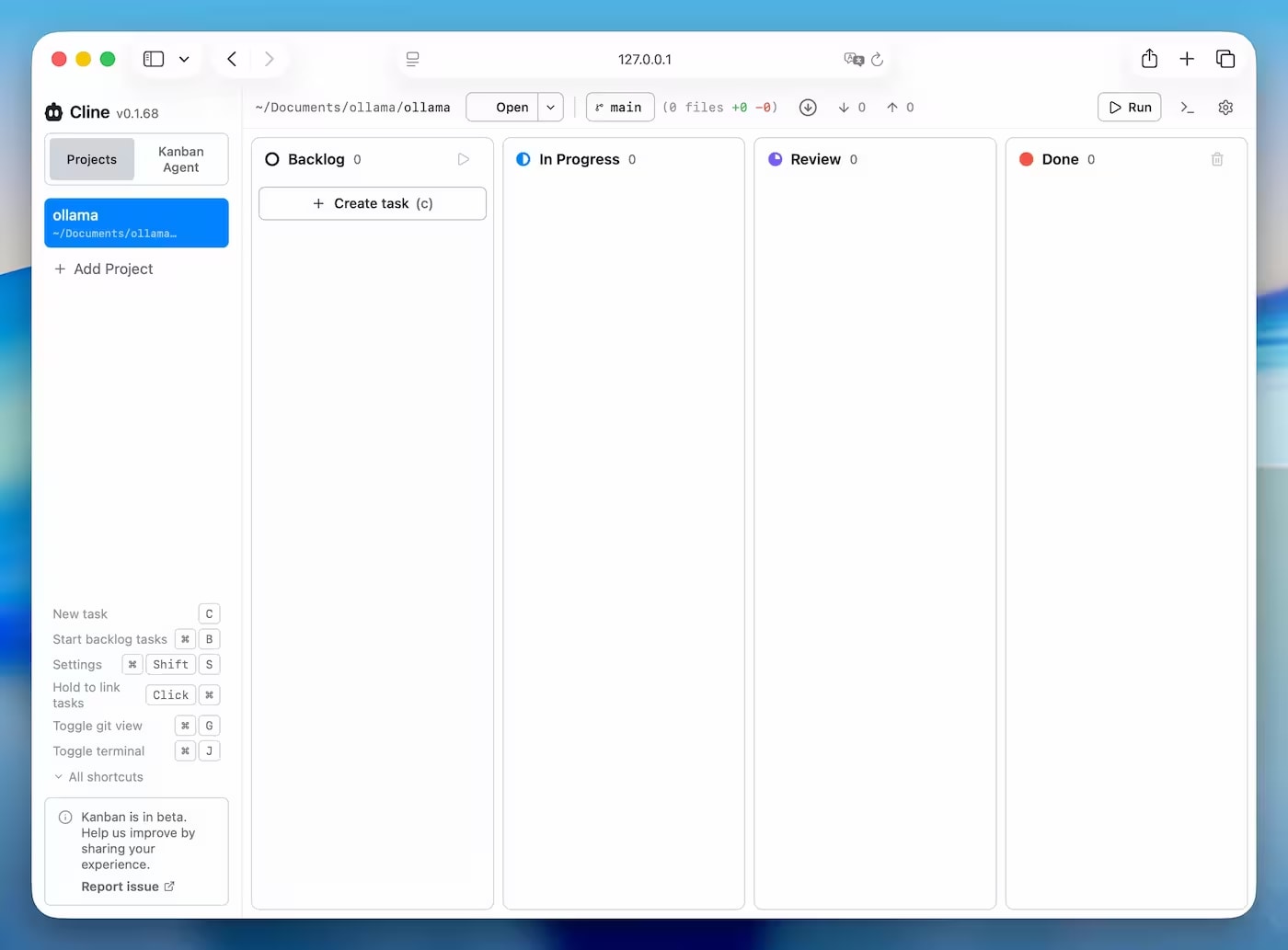
El Kanban Board se inicia con el comando ollama launch cline -- kanban y está disponible en http://127.0.0.1:3484/
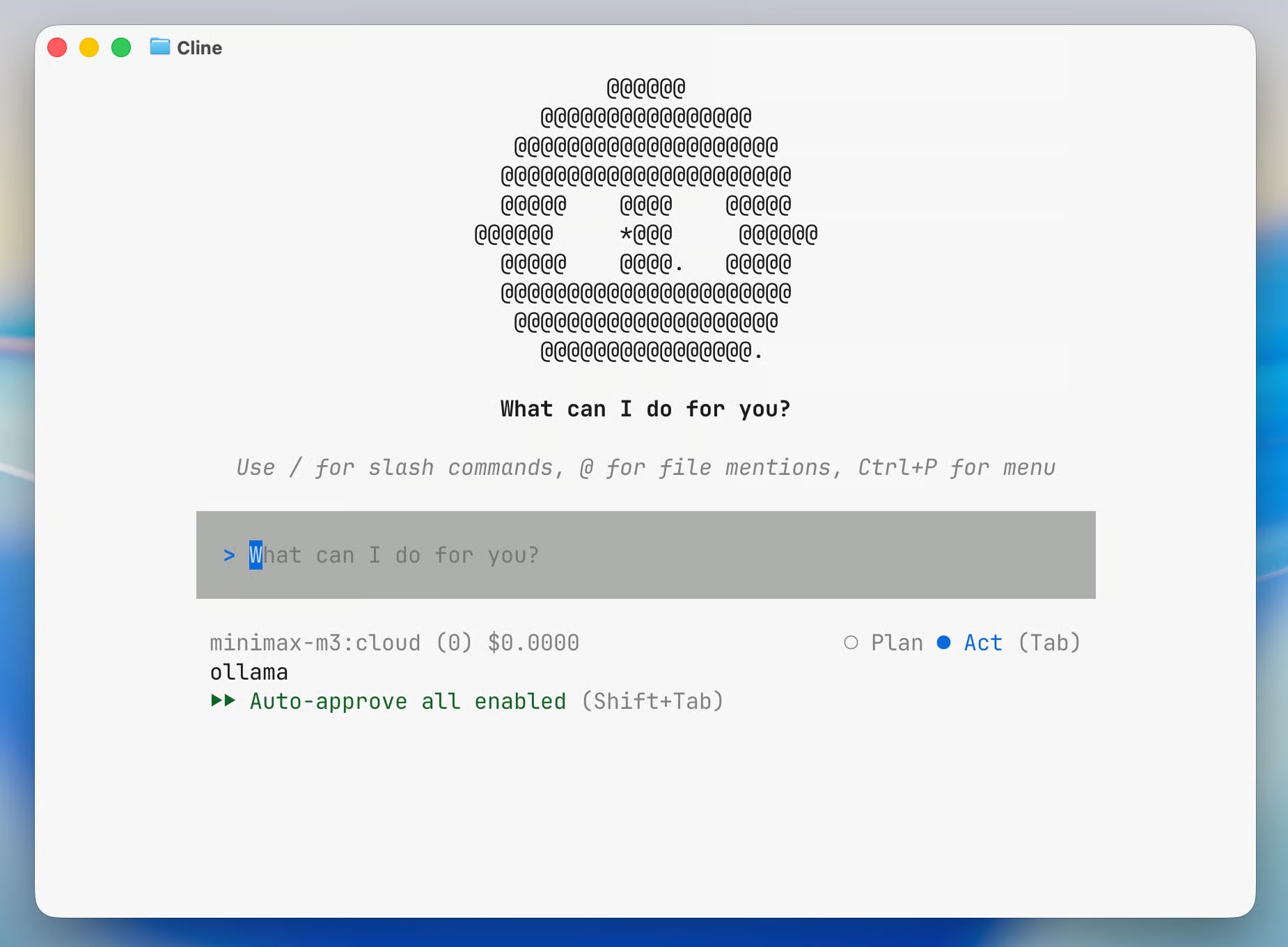
En MacBook M1 con 16 GB, los modelos en la nube son kimi-k2.6:cloud o minimax-m3:cloud
Esta es una guía práctica de instalación. Si aún no estás familiarizado con lo que es Cline y en qué se diferencia de un chat de IA normal, lee primero la descripción general de Ollama Launch Cline.
🖥️ Configuración del entorno de prueba
Todo el proceso de instalación, incluida la resolución de errores, me llevó aproximadamente de 3 a 4 minutos, incluyendo la actualización de Node.js, la reinicialización de la instalación y el inicio de la interfaz Kanban.
Parámetro
Valor
Dispositivo
MacBook Pro M1
Memoria RAM
16 GB
Ollama
Versión actual con soporte para launch
Node.js antes de la actualización
21.4.0
Node.js después de la actualización
26.3.0
Modo de operación
Ollama + Cline CLI
Kanban UI
http://127.0.0.1:3484/
📋 Qué se necesita antes de la instalación
Antes de ejecutar ollama launch cline, asegúrate de tener:
Ollama: versión actual con soporte para el comando launch. Descargar: ollama.com
Node.js ≥ 22: Cline requiere esta versión. Node 21.x y anteriores no son compatibles.
npm: se instala automáticamente con Node.js.
~500 MB de espacio libre: para los paquetes npm de Cline.
Me encontré con un error debido a una versión obsoleta de Node.js. Tenía instalada la versión 21.4.0 de Node.js, y Cline requiere la versión 22+. Por lo tanto, te recomiendo empezar por verificar la versión de Node.js, ya que esto puede ahorrarte mucho tiempo.
Verificación de las versiones actuales:
node --version
npm --version
ollama --version
⚙️ Instrucciones de instalación paso a paso
Paso 1. Instala o actualiza Ollama
En macOS a través de Homebrew:
brew install ollama
O descarga el instalador desde ollama.com y ejecuta la aplicación Ollama.
Paso 2. Instala Node.js ≥ 22
Si aún no tienes Node.js o la versión es inferior a 22, instálalo a través de Homebrew:
brew install node
Homebrew instalará la versión más reciente (en el momento de escribir esto, 26.3.0). Después de la instalación, verifica:
node --version
# Resultado esperado: v26.3.0 o superior
Si la terminal sigue mostrando la versión antigua, consulta la sección sobre PATH más abajo.
Paso 3. Ejecuta ollama launch cline
ollama launch cline
Si Cline aún no está instalado, Ollama te pedirá confirmación:
Cline is not installed. Install with npm? [y/N]
Introduce y y presiona Enter. Comenzará la instalación a través de npm.
Paso 4. Espera a que finalice la instalación
Durante la instalación, verás la salida estándar de npm. Pueden aparecer advertencias como:
Esta es una advertencia sobre una dependencia obsoleta de uno de los paquetes. No afecta el funcionamiento de Cline; ignórala.
Paso 5. Selecciona un modelo y empieza a trabajar
Después de la instalación, Ollama te ofrecerá seleccionar un modelo. Más detalles sobre la selección en la siguiente sección.
🤖 Selección del modelo al iniciar por primera vez
Después de una instalación exitosa, Ollama mostrará una lista de modelos disponibles. En el momento de la publicación, la lista es la siguiente:
? Select a model:
  kimi-k2.6:cloud
  minimax-m3:cloud
  glm-5.1:cloud
  qwen3.6
  gemma4
Usa las flechas para seleccionar un modelo y presiona Enter. El agente se iniciará.
Para MacBook M1 con 16 GB, recomendamos empezar con kimi-k2.6:cloud: un modelo en la nube no sobrecarga la RAM y responde rápidamente. Una comparación detallada de los modelos se encuentra más abajo en el artículo.
🛠️ Errores comunes y su solución
Aquí tienes una tabla completa de los errores que encontré durante la instalación en M1 y cómo resolví cada uno:
Causa: npm intenta escribir archivos en el directorio del sistema /usr/local/lib/node_modules, al cual el usuario actual no tiene permisos de escritura.
Solución: este error desaparece después de actualizar Node.js a través de Homebrew y configurar correctamente PATH. Homebrew instala Node en /opt/homebrew/, donde tu usuario tiene permisos completos. Una vez que PATH apunte a la versión de Node de Homebrew, el problema se resuelve.
No uses sudo npm install como solución rápida, ya que puede causar problemas de permisos en el futuro. El enfoque correcto es actualizar Node y corregir PATH.
Error 3: Homebrew instaló Node, pero la terminal muestra una versión antigua
Instalaste Node 26 a través de Homebrew, pero:
node --version
# v21.4.0 ← todavía la versión antigua
Causa: la versión antigua de Node de /usr/local/bin está primero en PATH, lo que sobrescribe la versión de Homebrew de /opt/homebrew/bin.
Verifica qué versión está usando el sistema:
which node
# /usr/local/bin/node ← antigua, no Homebrew
Solución — añade la ruta de Homebrew al principio de PATH. Abre ~/.zshrc (o ~/.bash_profile) y añade la siguiente línea:
export PATH="/opt/homebrew/bin:$PATH"
Aplica los cambios:
source ~/.zshrc
Verifica:
which node
# /opt/homebrew/bin/node ← ahora es correcto
node --version
# v26.3.0
Ahora ejecuta ollama launch cline de nuevo.
🗂️ Cómo iniciar Kanban Board
El modo Kanban permite ejecutar varios agentes en paralelo. Comando:
ollama launch cline -- kanban
Presta atención a los dobles guiones con espacios: --kanban. Esto es importante; sin espacios, el comando no funcionará.
Después de ejecutar, la terminal mostrará un mensaje sobre el inicio del servidor. Es posible que el navegador no se abra automáticamente, esto es normal.
Dónde se encuentra la interfaz web de Kanban
Abre tu navegador manualmente y ve a la siguiente dirección:
http://127.0.0.1:3484/
Allí encontrarás una interfaz Kanban completa. Cada tarjeta es un agente separado con su propia tarea y progreso en tiempo real.
Si el puerto 3484 está ocupado, puedes encontrar y finalizar el proceso con un solo comando:
kill -9 $(lsof -ti:3484)
Después de eso, vuelve a ejecutar Kanban. Si Cline sigue usando otro puerto, mira la dirección en la salida de la terminal.
💾 Qué modelos elegir para MacBook M1 16 GB
Basado en mi experiencia personal trabajando con AskYourDocs en un MacBook Pro M1 de 16 GB:
Modelo
Tipo
Comodidad
Recomendación
kimi-k2.6:cloud
En la nube
✅ Excelente
Óptimo para empezar
minimax-m3:cloud
En la nube
✅ Excelente
Óptimo para tareas generales
glm-5.1:cloud
En la nube
✅ Bueno
Alternativa
gemma4
Local
🟡 Aceptable
Si necesitas privacidad
qwen3.6
Local
⚠️ Pesado
Memoria al límite, con precaución
Puedes cambiar entre modelos simplemente reiniciando el comando con un --model diferente:
ollama launch cline --model minimax-m3:cloud
🚀 Primeros comandos para probar Cline
Después de un lanzamiento exitoso, prueba estos comandos para verificar que el agente funciona correctamente:
Analyze this repository and explain its architecture
Cline recorrerá la estructura de archivos y devolverá una descripción del proyecto. Esta es una buena primera prueba: verás cuán preciso es el agente al comprender el contexto de tu código.
Find duplicated code in this project
El agente encontrará fragmentos duplicados y sugerirá refactorizaciones con una vista previa del diff.
Suggest performance improvements for the service layer
Una buena prueba para proyectos Java: verifica si el agente comprende la arquitectura de Spring Boot y dónde hay margen de optimización.
Recuerda: antes de cada cambio de archivo, Cline muestra un diff y espera tu confirmación. El agente no realiza cambios sin permiso.
Más detalles sobre las capacidades del agente y comparaciones con Cursor y Claude Code, en la revisión de Ollama Launch Cline.
❓ Preguntas frecuentes
¿Por qué Cline no se inicia después de instalar Node 26?
Lo más probable es que PATH todavía apunte a una versión anterior de Node. Ejecuta which node y asegúrate de que la ruta lleve a /opt/homebrew/bin/node. Si no es así, añade export PATH="/opt/homebrew/bin:$PATH" a ~/.zshrc y ejecuta source ~/.zshrc.
¿Por qué Kanban Board solo se abre en la terminal y no en el navegador?
El navegador no siempre se abre automáticamente. Ve manualmente a la dirección http://127.0.0.1:3484/, allí encontrarás una interfaz web completa.
¿Se necesita VS Code para trabajar con Cline a través de Ollama?
No. A través de ollama launch cline, el agente se inicia como una herramienta CLI independiente con una interfaz web Kanban. No se necesita VS Code, aunque Cline también existe como una extensión para VS Code.
¿Se pueden usar modelos locales para código confidencial?
Sí. Con modelos locales (qwen3.6, gemma4), el código no sale de tu máquina. Los modelos en la nube (:cloud) envían solicitudes a proveedores externos.
¿Qué modelo es el mejor para programar en Java?
Según la experiencia con proyectos Spring Boot, kimi-k2.6:cloud muestra el mejor equilibrio entre calidad, velocidad y comodidad en M1. Para un trabajo completamente local, gemma4 es un compromiso entre calidad y carga de RAM.