Für die Ausführung von Cline über Ollama benötigen Sie: eine aktuelle Version von Ollama und Node.js ≥ 22
Der häufigste Fehler ist eine veraltete Node.js-Version (21.x statt 22+) oder ein falscher PATH nach Homebrew
Ein EACCES-Fehler wird durch ein Update von Node über Homebrew und eine korrekte PATH-Konfiguration behoben
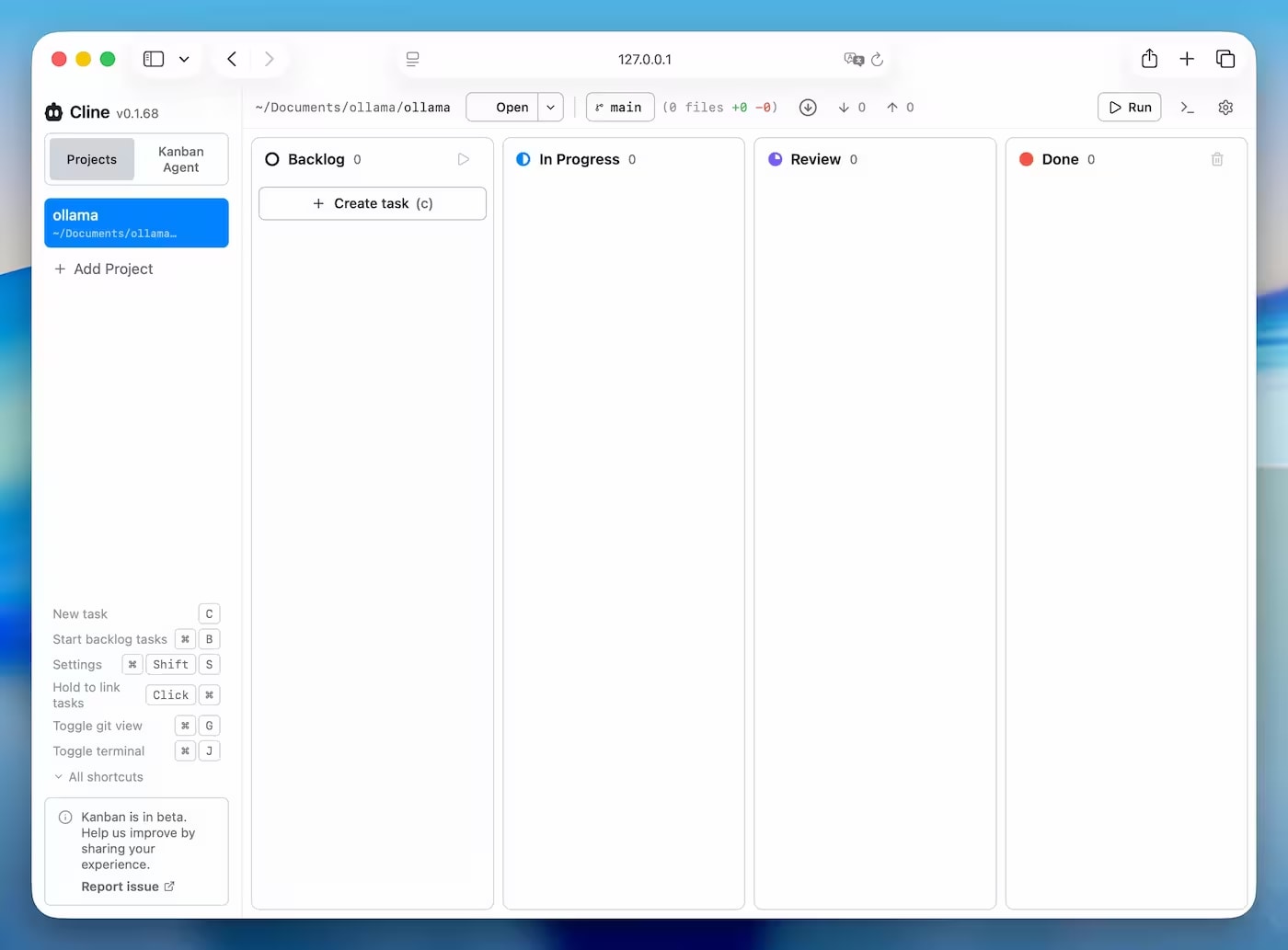
Das Kanban Board wird mit dem Befehl ollama launch cline -- kanban gestartet und ist unter http://127.0.0.1:3484/ erreichbar
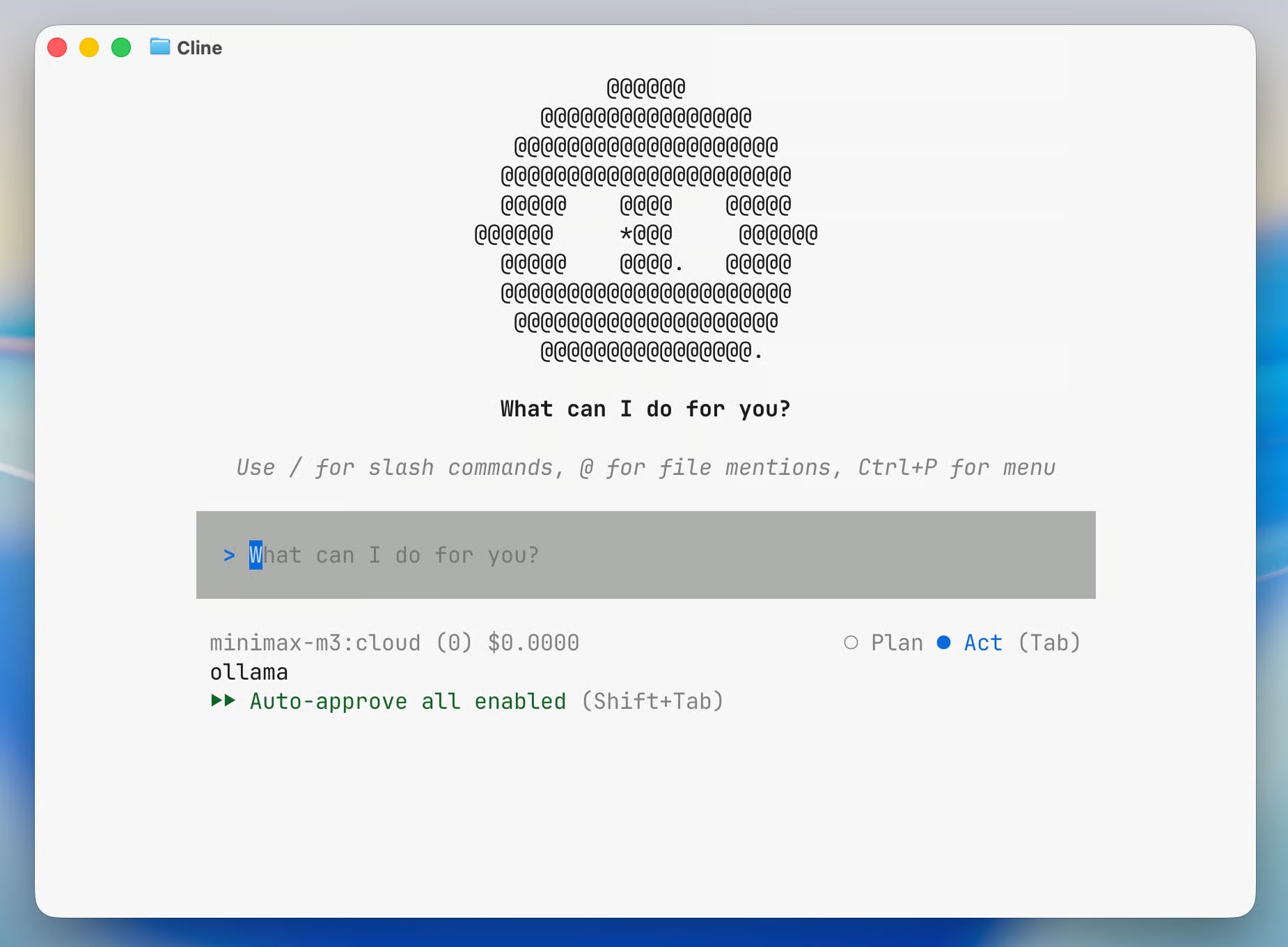
Auf einem MacBook M1 mit 16 GB – Cloud-Modelle kimi-k2.6:cloud oder minimax-m3:cloud
Dies ist eine praktische Installationsanleitung. Wenn Sie noch nicht vertraut sind, was Cline ist und wie es sich von einem normalen KI-Chat unterscheidet – lesen Sie zuerst den Überblick über Ollama Launch Cline.
🖥️ Konfiguration der Testumgebung
Der gesamte Installationsprozess, einschließlich der Fehlerbehebung, dauerte bei mir etwa 3–4 Minuten, einschließlich des Updates von Node.js, des erneuten Starts der Installation und des Starts der Kanban-Oberfläche.
Parameter
Wert
Gerät
MacBook Pro M1
Arbeitsspeicher
16 GB
Ollama
Aktuelle Version mit launch-Unterstützung
Node.js vor dem Update
21.4.0
Node.js nach dem Update
26.3.0
Betriebsmodus
Ollama + Cline CLI
Kanban UI
http://127.0.0.1:3484/
📋 Was vor der Installation benötigt wird
Stellen Sie sicher, dass Sie Folgendes haben, bevor Sie ollama launch cline ausführen:
Ollama – aktuelle Version mit Unterstützung für den launch-Befehl. Download: ollama.com
Node.js ≥ 22 – Cline benötigt genau diese Version. Node 21.x und niedriger sind nicht geeignet
npm – wird automatisch mit Node.js installiert
~500 MB freier Speicherplatz – für Cline npm-Pakete
Ich stieß auf einen Fehler aufgrund einer veralteten Node.js-Version. Ich hatte Node.js 21.4.0 installiert, aber Cline benötigt Version 22+. Daher empfehle ich, zuerst die Node.js-Version zu überprüfen – das kann viel Zeit sparen.
Überprüfung der aktuellen Versionen:
node --version
npm --version
ollama --version
⚙️ Schritt-für-Schritt-Installationsanleitung
Schritt 1. Installieren oder aktualisieren Sie Ollama
Auf macOS über Homebrew:
brew install ollama
Oder laden Sie das Installationsprogramm von ollama.com herunter und starten Sie die Ollama-Anwendung.
Schritt 2. Installieren Sie Node.js ≥ 22
Wenn Node.js noch nicht installiert ist oder die Version niedriger als 22 ist – installieren Sie es über Homebrew:
brew install node
Homebrew installiert die aktuelle Version (zum Zeitpunkt des Schreibens – 26.3.0). Überprüfen Sie nach der Installation:
node --version
# Erwartetes Ergebnis: v26.3.0 oder höher
Wenn das Terminal immer noch die alte Version anzeigt – siehe Abschnitt über PATH unten.
Schritt 3. Führen Sie ollama launch cline aus
ollama launch cline
Wenn Cline noch nicht installiert ist, fragt Ollama nach Bestätigung:
Cline is not installed. Install with npm? [y/N]
Geben Sie y ein und drücken Sie Enter. Die Installation über npm beginnt.
Schritt 4. Warten Sie, bis die Installation abgeschlossen ist
Während der Installation sehen Sie die Standardausgabe von npm. Möglicherweise erscheinen Warnungen wie:
Dies ist eine Warnung über eine veraltete Abhängigkeit eines Pakets. Sie beeinträchtigt die Funktion von Cline nicht – ignorieren Sie sie.
Schritt 5. Wählen Sie ein Modell und beginnen Sie mit der Arbeit
Nach der Installation fordert Ollama Sie auf, ein Modell auszuwählen. Mehr Details zur Auswahl – im nächsten Abschnitt.
🤖 Modellauswahl beim ersten Start
Nach erfolgreicher Installation zeigt Ollama eine Liste der verfügbaren Modelle an. Zum Zeitpunkt der Veröffentlichung sieht die Liste wie folgt aus:
? Select a model:
  kimi-k2.6:cloud
  minimax-m3:cloud
  glm-5.1:cloud
  qwen3.6
  gemma4
Wählen Sie mit den Pfeiltasten ein Modell aus und drücken Sie Enter. Der Agent wird gestartet.
Für MacBook M1 mit 16 GB empfehlen wir, mit kimi-k2.6:cloud zu beginnen – ein Cloud-Modell belastet den RAM nicht und reagiert schnell. Ein detaillierter Vergleich der Modelle – weiter unten im Artikel.
🛠️ Typische Fehler und deren Behebung
Hier ist eine vollständige Tabelle der Fehler, auf die ich bei der Installation auf M1 gestoßen bin, und wie ich jeden davon behoben habe:
Ursache: npm versucht, Dateien in das Systemverzeichnis /usr/local/lib/node_modules zu schreiben, für das der aktuelle Benutzer keine Schreibrechte hat.
Lösung: Dieser Fehler verschwindet nach der Aktualisierung von Node.js über Homebrew und der korrekten Konfiguration des PATH. Homebrew installiert Node in /opt/homebrew/, wo Ihr Benutzer volle Rechte hat. Nachdem der PATH auf die Homebrew-Version von Node zeigt – verschwindet das Problem.
Verwenden Sie nicht sudo npm install als schnelle Lösung – dies kann zu zukünftigen Berechtigungsproblemen führen. Der richtige Ansatz ist, Node zu aktualisieren und den PATH zu korrigieren.
Fehler 3: Homebrew hat Node installiert, aber das Terminal zeigt die alte Version an
Sie haben Node 26 über Homebrew installiert, aber:
node --version
# v21.4.0  ← immer noch die alte Version
Ursache: Im PATH steht an erster Stelle die alte Node-Version aus /usr/local/bin, die die Homebrew-Version aus /opt/homebrew/bin überschreibt.
Überprüfen Sie, welche Version das System tatsächlich verwendet:
which node
# /usr/local/bin/node  ← alt, nicht Homebrew
Lösung – fügen Sie den Homebrew-Pfad am Anfang des PATH hinzu. Öffnen Sie ~/.zshrc (oder ~/.bash_profile) und fügen Sie die Zeile hinzu:
Der Kanban-Modus ermöglicht das parallele Ausführen mehrerer Agenten. Der Befehl:
ollama launch cline -- kanban
Beachten Sie die doppelten Bindestriche mit Leerzeichen: --kanban. Das ist wichtig – ohne Leerzeichen funktioniert der Befehl nicht.
Nach dem Start gibt das Terminal eine Meldung über den Start des Servers aus. Der Browser öffnet sich möglicherweise nicht automatisch – das ist normal.
Wo sich die Kanban-Weboberfläche befindet
Öffnen Sie den Browser manuell und gehen Sie zur Adresse:
http://127.0.0.1:3484/
Dort finden Sie eine vollwertige Kanban-Oberfläche. Jede Karte ist ein separater Agent mit seiner eigenen Aufgabe und dem Fortschritt in Echtzeit.
Wenn Port 3484 belegt ist, können Sie den Prozess mit einem Befehl finden und beenden:
kill -9 $(lsof -ti:3484)
Starten Sie danach Kanban erneut. Wenn Cline immer noch einen anderen Port verwendet, schauen Sie in der Terminalausgabe nach der Adresse.
💾 Welche Modelle für MacBook M1 16 GB wählen
Basierend auf persönlichen Erfahrungen mit AskYourDocs auf einem MacBook Pro M1 16 GB:
Modell
Typ
Komfort
Empfehlung
kimi-k2.6:cloud
Cloud
✅ Ausgezeichnet
Optimal für den Einstieg
minimax-m3:cloud
Cloud
✅ Ausgezeichnet
Optimal für allgemeine Aufgaben
glm-5.1:cloud
Cloud
✅ Gut
Alternative
gemma4
Lokal
🟡 Akzeptabel
Wenn Privatsphäre benötigt wird
qwen3.6
Lokal
⚠️ Schwer
Speicher am Limit, Vorsicht
Sie können einfach zwischen den Modellen wechseln, indem Sie den Befehl mit einem anderen --model neu starten:
ollama launch cline --model minimax-m3:cloud
🚀 Erste Befehle zum Testen von Cline
Nach erfolgreicher Ausführung versuchen Sie diese Befehle, um zu überprüfen, ob der Agent korrekt funktioniert:
Analyze this repository and explain its architecture
Cline durchläuft die Dateistruktur und gibt eine Beschreibung des Projekts zurück. Dies ist ein guter erster Test – Sie sehen, wie genau der Agent den Kontext Ihres Codes versteht.
Find duplicated code in this project
Der Agent findet wiederholte Fragmente und schlägt Refactoring mit einer Vorschau-Diff vor.
Suggest performance improvements for the service layer
Ein guter Test für Java-Projekte – prüft, ob der Agent die Spring Boot-Architektur versteht und wo Optimierungsmöglichkeiten bestehen.
Denken Sie daran: Vor jeder Dateänderung zeigt Cline eine Diff an und wartet auf Ihre Bestätigung. Der Agent nimmt keine Änderungen ohne Erlaubnis vor.
Mehr über die Möglichkeiten des Agenten und Vergleiche mit Cursor und Claude Code – im Überblick Ollama Launch Cline.
❓ FAQ
Warum startet Cline nach der Installation von Node 26 nicht?
Höchstwahrscheinlich zeigt PATH immer noch auf eine alte Node-Version. Führen Sie which node aus und stellen Sie sicher, dass der Pfad zu /opt/homebrew/bin/node führt. Wenn nicht – fügen Sie export PATH="/opt/homebrew/bin:$PATH" zu ~/.zshrc hinzu und führen Sie source ~/.zshrc aus.
Warum öffnet sich das Kanban Board nur im Terminal und nicht im Browser?
Der Browser öffnet sich nicht immer automatisch. Gehen Sie manuell zur Adresse http://127.0.0.1:3484/ – dort finden Sie eine vollwertige Weboberfläche.
Benötigt man VS Code, um mit Cline über Ollama zu arbeiten?
Nein. Über ollama launch cline wird der Agent als separates CLI-Tool mit einer Kanban-Weboberfläche gestartet. VS Code ist nicht erforderlich, obwohl Cline auch als VS Code-Erweiterung existiert.
Kann man lokale Modelle für vertraulichen Code verwenden?
Ja. Mit lokalen Modellen (qwen3.6, gemma4) verlässt der Code Ihren Computer nicht. Cloud-Modelle (:cloud) senden Anfragen an externe Anbieter.
Welches Modell eignet sich am besten für die Java-Programmierung?
Aus der Erfahrung mit Spring Boot-Projekten – kimi-k2.6:cloud zeigt die beste Balance zwischen Qualität, Geschwindigkeit und Benutzerfreundlichkeit auf M1. Für die vollständige lokale Arbeit – gemma4 als Kompromiss zwischen Qualität und RAM-Auslastung.