Для запуску Cline через Ollama потрібні: Ollama актуальної версії та Node.js ≥ 22
Найпоширеніша помилка — стара версія Node.js (21.x замість 22+) або неправильний PATH після Homebrew
EACCES-помилка вирішується оновленням Node через Homebrew і коректним налаштуванням PATH
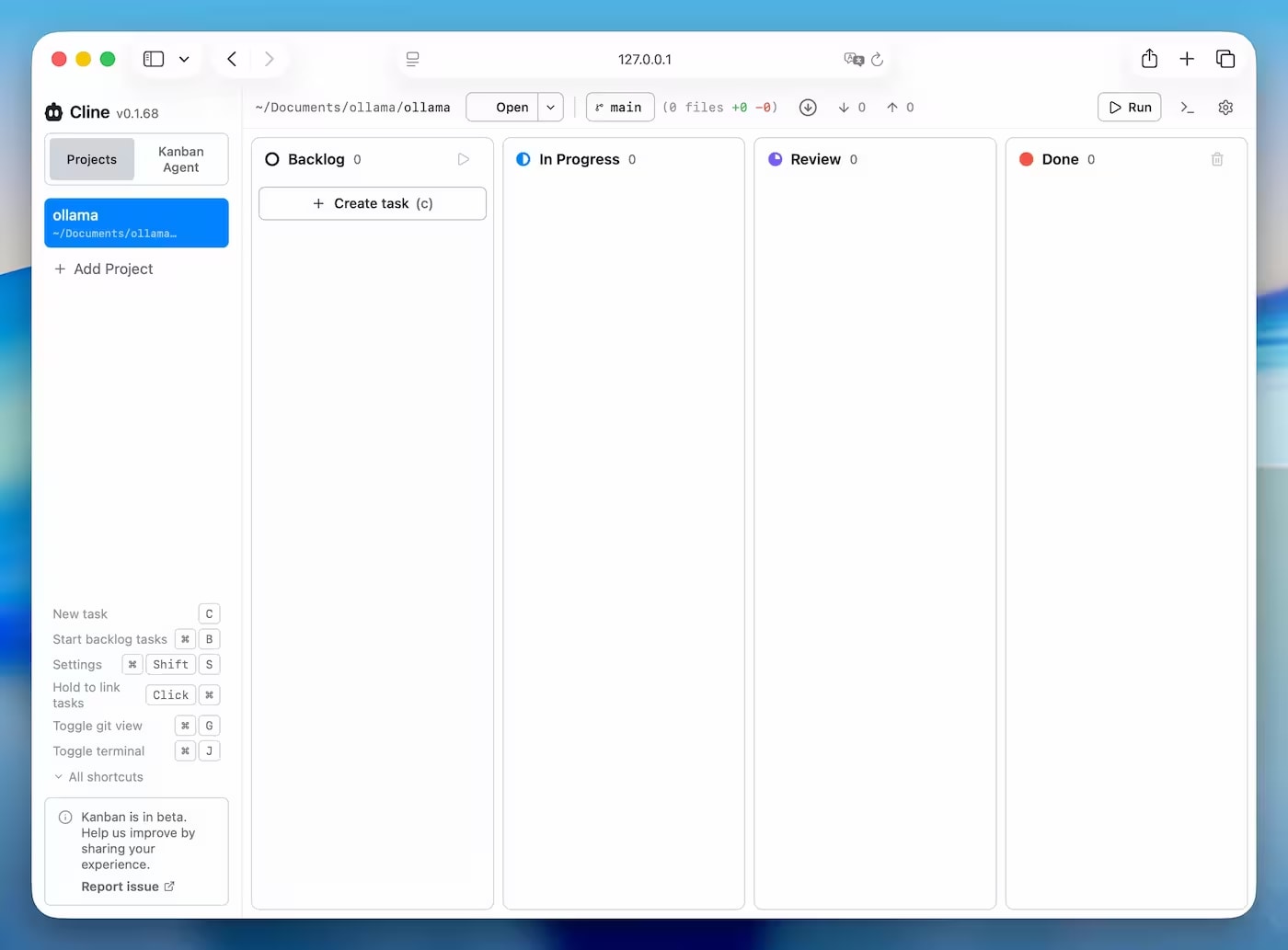
Kanban Board запускається командою ollama launch cline -- kanban і доступний за адресою http://127.0.0.1:3484/
На MacBook M1 з 16 ГБ — хмарні моделі kimi-k2.6:cloud або minimax-m3:cloud
Це практична інструкція зі встановлення. Якщо ви ще не знайомі з тим, що таке Cline і чим він відрізняється від звичайного AI-чату — прочитайте спочатку огляд Ollama Launch Cline.
🖥️ Конфігурація тестового середовища
Весь процес встановлення разом із вирішенням помилок зайняв у мене приблизно 3–4 хвилини, включно з оновленням Node.js, повторним запуском інсталяції та запуском Kanban-інтерфейсу.
Параметр
Значення
Пристрій
MacBook Pro M1
Оперативна пам'ять
16 ГБ
Ollama
Актуальна версія з підтримкою launch
Node.js до оновлення
21.4.0
Node.js після оновлення
26.3.0
Режим роботи
Ollama + Cline CLI
Kanban UI
http://127.0.0.1:3484/
📋 Що потрібно перед встановленням
Перед запуском ollama launch cline переконайтесь, що у вас є:
Ollama — актуальна версія з підтримкою команди launch. Завантажити: ollama.com
Node.js ≥ 22 — Cline вимагає саме цю версію. Node 21.x та нижче не підійдуть
npm — встановлюється автоматично разом з Node.js
~500 МБ вільного місця — для npm-пакетів Cline
Я зіткнувся з помилкою через застарілу версію Node.js. У мене була встановлена Node.js 21.4.0, а для Cline потрібна версія 22+. Тому раджу почати саме з перевірки версії Node.js — це може заощадити багато часу.
Перевірка поточних версій:
node --version
npm --version
ollama --version
⚙️ Покрокова інструкція встановлення
Крок 1. Встановіть або оновіть Ollama
На macOS через Homebrew:
brew install ollama
Або завантажте інсталятор з ollama.com і запустіть Ollama-додаток.
Крок 2. Встановіть Node.js ≥ 22
Якщо Node.js ще немає або версія нижча за 22 — встановіть через Homebrew:
brew install node
Homebrew встановить актуальну версію (на момент написання — 26.3.0). Після встановлення перевірте:
node --version
# Очікуваний результат: v26.3.0 або вище
Якщо термінал досі показує стару версію — дивіться розділ про PATH нижче.
Крок 3. Запустіть ollama launch cline
ollama launch cline
Якщо Cline ще не встановлений, Ollama запитає підтвердження:
Cline is not installed. Install with npm? [y/N]
Введіть y і натисніть Enter. Почнеться встановлення через npm.
Крок 4. Дочекайтесь завершення встановлення
Під час встановлення ви побачите стандартний вивід npm. Можуть з'явитися попередження на зразок:
Це попередження про застарілу залежність одного з пакетів. Воно не впливає на роботу Cline — ігноруйте.
Крок 5. Виберіть модель і починайте роботу
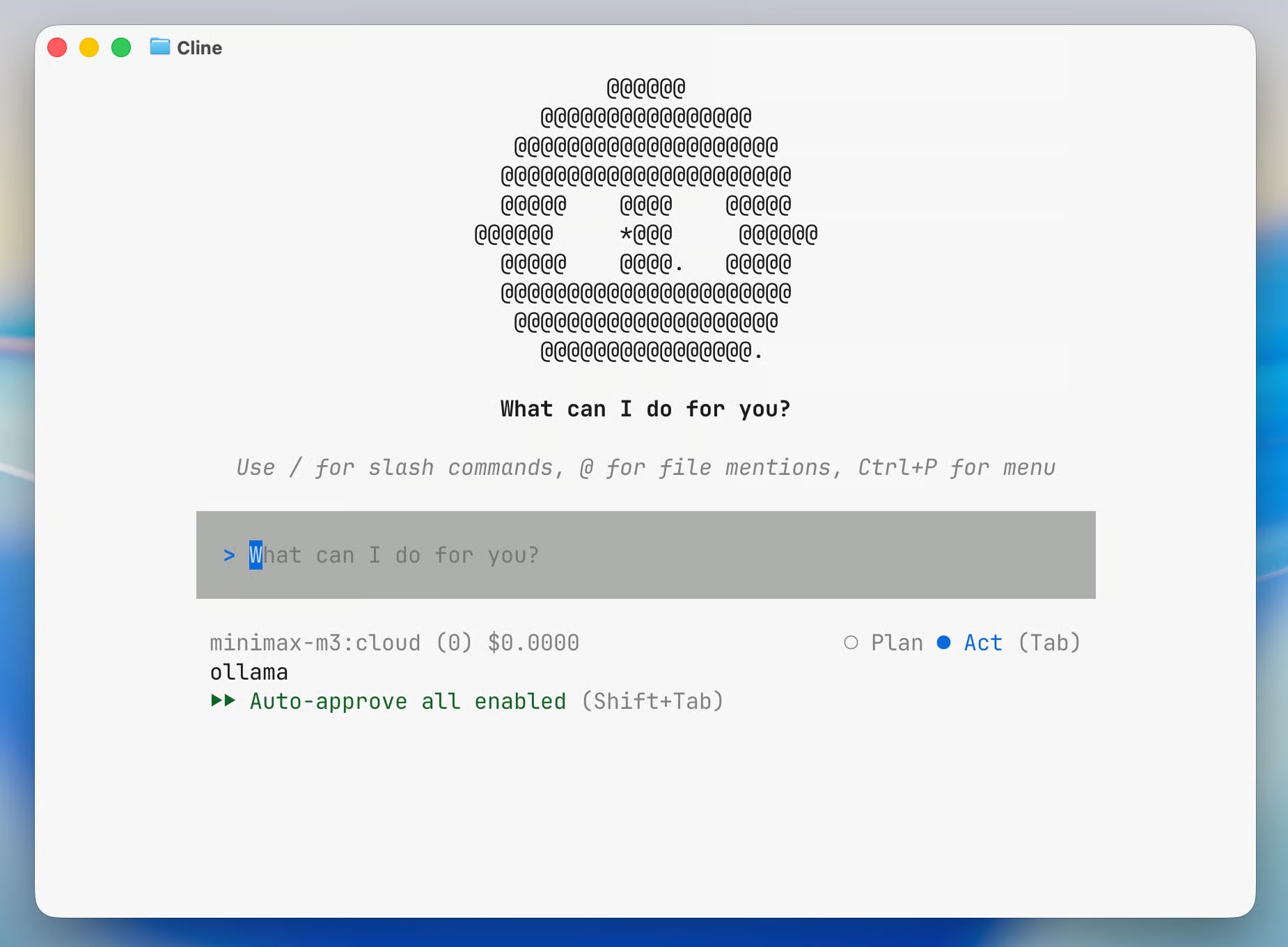
Після встановлення Ollama запропонує обрати модель. Детальніше про вибір — у наступному розділі.
🤖 Вибір моделі під час першого запуску
Після успішного встановлення Ollama покаже список доступних моделей. На момент публікації список виглядає так:
? Select a model:
  kimi-k2.6:cloud
  minimax-m3:cloud
  glm-5.1:cloud
  qwen3.6
  gemma4
Стрілками виберіть модель і натисніть Enter. Агент запуститься.
Для MacBook M1 з 16 ГБ рекомендуємо починати з kimi-k2.6:cloud — хмарна модель не навантажує RAM і реагує швидко. Детальне порівняння моделей — нижче в статті.
🛠️ Типові помилки та їх вирішення
Ось повна таблиця помилок, з якими я зіткнувся під час встановлення на M1, і як кожну з них вирішив:
Причина: npm намагається записати файли в системну директорію /usr/local/lib/node_modules, до якої у поточного користувача немає прав запису.
Рішення: ця помилка зникає після оновлення Node.js через Homebrew і коректного налаштування PATH. Homebrew встановлює Node у /opt/homebrew/, де у вашого користувача є повні права. Після того як PATH вказує на Homebrew-версію Node — проблема зникає.
Не використовуйте sudo npm install як швидке рішення — це може призвести до проблем із правами в майбутньому. Правильний підхід — оновити Node і виправити PATH.
Помилка 3: Homebrew встановив Node, але термінал показує стару версію
Ви встановили Node 26 через Homebrew, але:
node --version
# v21.4.0 ← все ще стара версія
Причина: в PATH на першому місці стоїть стара версія Node з /usr/local/bin, яка перекриває Homebrew-версію з /opt/homebrew/bin.
Перевірте, яку саме версію використовує система:
which node
# /usr/local/bin/node ← стара, не Homebrew
Рішення — додайте Homebrew-шлях на початок PATH. Відкрийте ~/.zshrc (або ~/.bash_profile) і додайте рядок:
export PATH="/opt/homebrew/bin:$PATH"
Застосуйте зміни:
source ~/.zshrc
Перевірте:
which node
# /opt/homebrew/bin/node ← тепер правильно
node --version
# v26.3.0
Тепер запускайте ollama launch cline знову.
🗂️ Як запустити Kanban Board
Режим Kanban дозволяє запускати кілька агентів паралельно. Команда:
ollama launch cline -- kanban
Зверніть увагу на подвійне тире з пробілами: --kanban. Це важливо — без пробілів команда не спрацює.
Після запуску термінал виведе повідомлення про старт сервера. Браузер може не відкритися автоматично — це нормально.
Де знаходиться веб-інтерфейс Kanban
Відкрийте браузер вручну і перейдіть за адресою:
http://127.0.0.1:3484/
Там буде повноцінний Kanban-інтерфейс. Кожна картка — окремий агент із власним завданням і прогресом у реальному часі.
Якщо порт 3484 зайнятий, знайти та завершити процес можна однією командою:
kill -9 $(lsof -ti:3484)
Після цього повторно запустіть Kanban. Якщо Cline все одно використовує інший порт, подивіться адресу у виводі термінала.
💾 Які моделі вибрати для MacBook M1 16 ГБ
На основі особистого досвіду роботи з AskYourDocs на MacBook Pro M1 16 ГБ:
Модель
Тип
Комфортність
Рекомендація
kimi-k2.6:cloud
Хмарна
✅ Відмінно
Оптимально для старту
minimax-m3:cloud
Хмарна
✅ Відмінно
Оптимально для загальних задач
glm-5.1:cloud
Хмарна
✅ Добре
Альтернатива
gemma4
Локальна
🟡 Прийнятно
Якщо потрібна приватність
qwen3.6
Локальна
⚠️ Важка
Пам'ять на межі, обережно
Переключитися між моделями можна просто перезапустивши команду з іншим --model:
ollama launch cline --model minimax-m3:cloud
🚀 Перші команди для тестування Cline
Після успішного запуску спробуйте ці команди, щоб перевірити, що агент працює коректно:
Analyze this repository and explain its architecture
Cline пройде по файловій структурі і поверне опис проєкту. Це гарний перший тест — ви побачите, наскільки точно агент розуміє контекст вашого коду.
Find duplicated code in this project
Агент знайде повторювані фрагменти і запропонує рефакторинг з preview diff.
Suggest performance improvements for the service layer
Хороший тест для Java-проєктів — перевіряє, чи розуміє агент архітектуру Spring Boot і де є місця для оптимізації.
Пам'ятайте: перед кожною зміною файлу Cline показує diff і чекає вашого підтвердження. Агент не вносить зміни без дозволу.
Чому Cline не запускається після встановлення Node 26?
Найімовірніше — PATH все ще вказує на стару версію Node. Виконайте which node і переконайтесь, що шлях веде до /opt/homebrew/bin/node. Якщо ні — додайте export PATH="/opt/homebrew/bin:$PATH" у ~/.zshrc і виконайте source ~/.zshrc.
Чому Kanban Board відкривається лише в терміналі, а не в браузері?
Браузер не завжди відкривається автоматично. Перейдіть вручну за адресою http://127.0.0.1:3484/ — там буде повноцінний веб-інтерфейс.
Чи потрібен VS Code для роботи з Cline через Ollama?
Ні. Через ollama launch cline агент запускається як окремий CLI-інструмент з веб-інтерфейсом Kanban. VS Code не потрібен, хоча Cline також існує як розширення для VS Code.
Чи можна використовувати локальні моделі для конфіденційного коду?
Так. З локальними моделями (qwen3.6, gemma4) код не покидає вашу машину. Хмарні моделі (:cloud) надсилають запити до зовнішніх провайдерів.
Яка модель найкраще підходить для програмування на Java?
З досвіду роботи зі Spring Boot проєктами — kimi-k2.6:cloud показує найкращий баланс між якістю, швидкістю і зручністю на M1. Для повністю локальної роботи — gemma4 як компроміс між якістю і навантаженням на RAM.