Kurz gesagt: LM Studio empfiehlt offiziell mindestens 16 GB RAM – 8 GB liegen unter dem empfohlenen Grenzwert. Das bedeutet jedoch nicht, dass lokales KI auf einem solchen Mac unmöglich ist. Phi-4-mini 3.8B und Gemma 4 E4B sind im Wesentlichen die einzigen Modelle, die ein komfortables Erlebnis mit 8 GB Unified Memory bieten. Wir schauen ehrlich hin: Was funktioniert wirklich und was sollte man besser gar nicht erst versuchen.
📉 Die Realität von 8 GB auf Apple Silicon: Warum es weniger ist, als es scheint
Das Erste, was Sie verstehen sollten, bevor Sie überhaupt LM Studio auf einem Mac mit 8 GB herunterladen, ist, dass diese Zahl nicht das bedeutet, was Sie denken.
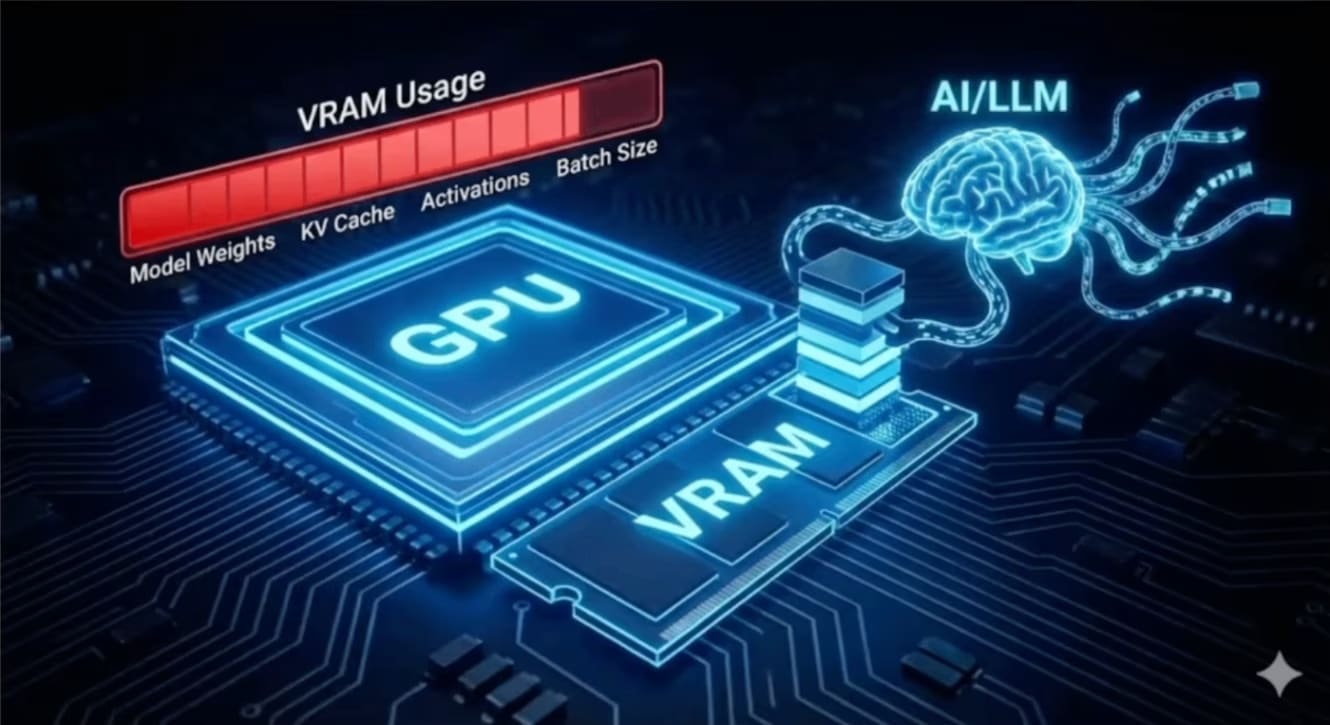
Auf Apple Silicon gibt es Unified Memory – CPU und GPU teilen sich denselben physischen Speicher anstelle separater Pools wie bei einem klassischen PC mit diskreter Grafikkarte. Das ist tatsächlich ein Vorteil für KI-Workloads (kein Overhead durch Kopieren von Daten zwischen CPU- und GPU-Speicher), bedeutet aber, dass Ihre 8 GB gleichzeitig abdecken müssen: macOS und Hintergrundprozesse, geöffnete Anwendungen (ein Browser mit mehreren Tabs kann leicht 1-2 GB verbrauchen) und das Modell selbst plus sein Kontext.
In der Praxis stehen dem Modell tatsächlich etwa 4-6 GB zur Verfügung, nicht die vollen 8 GB. Das ist die Zahl, die Sie im Kopf behalten sollten, wenn Sie ein Modell auswählen, nicht die Nennkapazität des Speichers Ihres Macs.
⚠️ Was LM Studio offiziell zu 16 GB sagt
Hier muss man ehrlich sein: Die offizielle Seite mit den Systemanforderungen von LM Studio sagt klar: "LLMs can consume a lot of RAM. At least 16GB of RAM is recommended". 8 GB liegen unter dem empfohlenen Grenzwert, nicht unter der grundlegenden komfortablen Konfiguration.
Das bedeutet nicht, dass ein 8-GB-Mac unbrauchbar ist – es bedeutet, dass Sie bewusst kleine Modelle auswählen und nicht das gleiche Erlebnis wie mit 16 GB oder 32 GB erwarten müssen. LM Studio selbst hilft bei dieser Auswahl: Im Modellbrowser wird jede Datei von einem farbigen hardware-fit Indikator begleitet – grün bedeutet, dass das Modell bequem auf Ihre Hardware passt, gelb bedeutet, dass es funktioniert, aber knapp wird, rot bedeutet, dass ein Teil der Schichten in den Systemspeicher ausgelagert werden muss (und eine entsprechende Geschwindigkeitsreduzierung). Bei 8 GB sollten Sie sich daran gewöhnen, diesen Indikator vor jedem Download zu beachten und sich nicht auf den Modellnamen zu verlassen.
🧩 MLX oder GGUF auf 8 GB – kurz zur Quantisierung
Bei 8 GB ist die Wahl des Formats und des Quantisierungsgrades keine Frage der Bequemlichkeit mehr, sondern eine Frage, ob das Modell überhaupt geladen wird. Hier werde ich die Theorie nicht wiederholen – ich habe bereits eine detaillierte Analyse der GGUF-Quantisierung für Ollama – was die Suffixe Q4_K_M, Q8_0, IQ4_XS bedeuten, warum Q4 oft besser ist als Q8 (nicht nur wegen der Größe, sondern auch wegen der Geschwindigkeit) und eine Formel zur Berechnung des benötigten RAMs für jedes Modell. Die Prinzipien sind für LM Studio identisch – das Dateiformat (GGUF) ist dasselbe, nur die Engine, die es ausführt, ist anders.
Kurz für den 8-GB-Kontext: Bei diesem Speicherplatz arbeiten Sie praktisch immer mit 4-Bit-Quantisierung (Q4_K_M für GGUF oder einfach "4bit" für MLX-Builds – die Bezeichnungen sind etwas anders, die Essenz ist dieselbe). Alles darüber – Q6, Q8 – lässt bei 8 GB keinen Platz mehr für Kontext oder System.
🥇 Phi-4-mini 3.8B MLX – das einzige komfortable Modell
Wenn Sie 8 GB haben und ein Modell benötigen, mit dem Sie wirklich bequem täglich arbeiten können und das nicht nur "technisch läuft" – dann ist es Phi-4-mini. Unabhängige Tests bestätigen stabile ~15-20 Tokens pro Sekunde auf Hardware der Stufe M1 MacBook Air – genug für Code-Kommentare, einfache Erklärungen und leichten Chat ohne spürbare Verzögerungen.
Das Modell bewältigt Code-Vervollständigung, einfache Erklärungen und leichte Chat-Szenarien gut. Erwarten Sie keine tiefgehende Logik oder komplexe mehrstufige Logik – dafür sind deutlich größere Modelle erforderlich, die auf 8 GB einfach nicht mit akzeptabler Geschwindigkeit passen.
Suchen Sie in LM Studio nach der Version mit der Bezeichnung 4bit MLX im Namen – diese liefert die oben genannten 15-20 Tokens/Sek auf Apple Silicon, während die GGUF-Variante auf derselben Hardware etwas langsamer sein wird.
🤖 Gemma 4 E4B MLX — Googles „your best bet“-Variante
Hier ist es angebracht, einen verbreiteten Fehler zu korrigieren. Manche Leute raten bei 8GB zur kleinsten Gemma 4 — E2B. Das ist nicht ganz richtig: E2B ist so klein (in 4-bit belegt sie etwa 1,5 GB), dass sie Ihre tatsächlichen Möglichkeiten nicht ausnutzt — Sie erhalten Geschwindigkeit, verlieren aber die Qualität, die Sie hätten haben können.
Wirklich sinnvoll ist auf 8GB die Gemma 4 E4B — sie belegt in 4-bit etwa 5 GB, und unabhängige Systemanforderungs-Reviews bezeichnen sie direkt als „your best bet“ für 8GB-Konfigurationen — eine unerwartet leistungsstarke Option für ein so bescheidenes Speichervolumen. E4B verwendet die Per-Layer Embeddings (PLE)-Technologie, die dem Modell eine Tiefe verleiht, die viel größer ist, bei relativ geringem Speicherverbrauch.
Wenn Sie zwischen Phi-4-mini und Gemma 4 E4B auf 8GB wählen — es gibt keine einfache Regel „das eine ist besser als das andere“. Phi-4-mini ist schneller und leichter, Gemma 4 E4B ist schwerer, aber potenziell qualitativ besser dank größerer effektiver Tiefe. Probieren Sie beide für Ihre typischen Aufgaben aus — das dauert nur wenige Minuten, und der Unterschied in der Erfahrung kann erheblich sein.
🔄 Qwen3 / Qwen3.5 auf 8GB — was wirklich passt
Die Qwen-Familie bietet ebenfalls kompakte Optionen, und dies ist eine würdige Alternative, wenn Sie ein Modell mit stärkerem Tool Calling oder einem etwas anderen Antwortstil als Phi oder Gemma benötigen.
Hier muss man bei den spezifischen Modellen vorsichtig sein: Zum Zeitpunkt des Schreibens sind die kleinsten offiziellen MLX-Builds von Qwen3, die von der Community massenhaft getestet wurden, Varianten im Bereich von 3-4B Parametern. Die neuere Qwen3.5-Linie bietet ebenfalls kleinere Größen, aber dafür gibt es noch weniger unabhängige Geschwindigkeitstests auf schwacher Hardware wie 8GB Mac — daher empfehle ich, sich vor allem am hardware-fit Indikator direkt in LM Studio vor dem Download zu orientieren und nicht an allgemeinen Zahlen aus dem Internet, die für neu veröffentlichte kleine Modelle noch nicht gesammelt wurden.
Faustregel: Wenn der Modellname „3B“ oder „4B“ enthält und es einen MLX-Build mit der Kennzeichnung 4bit gibt — es lohnt sich, es auszuprobieren, der Indikator zeigt sofort an, ob es für Ihre Maschine realistisch ist.
Für 8GB RAM im Jahr 2026 beginnen Sie mit Phi-4-mini, Gemma 4 E4B oder Qwen 3-4B in 4-bit Quantisierung. Wenn LM Studio einen gelben oder grünen hardware-fit Indikator anzeigt — das Modell wird fast sicher für den täglichen Gebrauch geeignet sein.
🤔 Warum KI-Prompts manchmal zu viel empfehlen
Wenn Sie etwas wie „welches Modell für LM Studio auf 8GB“ gegoogelt haben — haben Sie wahrscheinlich eine automatische KI-Antwort gesehen, die unter anderem etwas wie „Llama-3 8B mit Q2_K-Quantisierung“ empfiehlt. Hier sollten Sie innehalten und erklären, warum das eine schlechte Empfehlung ist, auch wenn das Modell technisch geladen wird.
Erstens ist ein 8B-Modell auf 8GB RAM fast immer knapp oder über der Grenze des Komforts, da das System ohnehin 2-4 GB benötigt. Zweitens, und das ist das Wichtigste: Q2_K ist eine so aggressive Quantisierung, dass die Qualität ungleichmäßig abnimmt. Das Modell kann Sätze kohärent bilden, aber „verliert die Logik“ mitten in einer längeren Antwort. Warum das so ist und wo genau die Grenze der akzeptablen Quantisierung liegt — habe ich in meinem Artikel über GGUF-Quantisierung erläutert: Die kurze Regel daraus — besser ein kleineres Modell in Q4 nehmen als ein größeres in Q2.
KI-Übersichten in der Suche bewältigen allgemeine Anweisungen gut (wie Metal aktivieren, Kontext begrenzen), aber wenn es um spezifische Modell-Empfehlungen geht — sollten Sie diese Ratschläge über unabhängige Quellen oder eigene praktische Erfahrungen überprüfen und nicht blind die erstbeste automatisch generierte Liste befolgen.
Reale Geschwindigkeitszahlen — was bestätigt ist und was nicht
Hier muss ich genauso ehrlich sein wie im Abschnitt über KI-Prompts: Eine Tabelle mit genauen Tokens/Sek für die Kombination „M1 8GB + Ryzen 5600U“ für diese spezifischen Modelle werde ich nicht erstellen — solche direkten unabhängigen Messungen habe ich nicht gefunden, und Zahlen zu erfinden würde gegen genau diese Ehrlichkeit verstoßen, zu der dieser Artikel aufruft.
Stattdessen hier geprüfte Daten aus verschiedenen Quellen, mit klarer Angabe, auf welcher Hardware sie erzielt wurden:
Modell
Hardware / Testbedingungen
Tokens/Sek
Quelle
Phi-4-mini 3.8B Q4_K_M
M1 MacBook Air (8GB-Hardware-Klasse)
~15-20 tok/s
Unabhängige lokale Modellübersicht 2026
Gemma 4 E4B Q4_K_M
Nur CPU, Budget-Mini-PC ohne GPU
~5-9 tok/s (Dekodierung)
Extrapolation aus llama.cpp-Benchmarks auf ähnlichen CPUs
Gemma 4 E4B Q4_K_M
Nur CPU, Raspberry Pi 5
~2-4 tok/s
Leitfaden zur Edge-Bereitstellung von Gemma 4
Gemma 4 E4B, volle Präzision
48GB GPU (zur Referenz — nicht 8GB-Klasse)
~13,8 tok/s
Unabhängiger Test aller Gemma 4-Varianten
Was man daraus praktisch mitnehmen kann: Apple Silicon mit Unified Memory und Metal-Beschleunigung ist für diese Klasse von Aufgaben systemisch schneller als reine CPU-x86-Laptops (wie Ryzen 5600U ohne dedizierte Grafikkarte) — Neural Engine und Speicherarchitektur bieten einen Vorteil, den reine CPU-x86-Hardware einfach nicht ausgleichen kann. Aber eine genaue Zahl, „wie viele Tokens/Sekunden Ihr Ryzen 5600U auf Phi-4-mini liefert“, werde ich nicht angeben, denn die ehrliche Antwort ist — „diese Messung habe ich nicht gefunden“, und keine erfundene Zahl, die plausibel klingt.
Wenn Sie eine genaue Zahl für Ihre Hardware erhalten möchten — das dauert buchstäblich zwei Minuten: Laden Sie das Modell in LM Studio, öffnen Sie den Chat und schauen Sie auf den Tokens/Sek-Zähler, der während der Antwortgenerierung erscheint. Das gibt einen viel genaueren Anhaltspunkt als jede Tabelle in einem Artikel, da es Ihre spezifische Konfiguration berücksichtigt — macOS-Version, Hintergrundprozesse, aktuelle Auslastung.
🚫 Was man auf 8GB NICHT starten sollte
Jede 7B+ Modelle in vollem Umfang — selbst in 4-bit Quantisierung wird ein 7B-Modell mit Kontext und Systemanforderungen praktisch garantiert Ihre verfügbaren 4-6 GB überschreiten
Gemma 4 26B oder 31B — das sind Modelle für 24-32GB+ Konfigurationen, auf 8GB sollte man sie unabhängig von der Quantisierung gar nicht erst in Betracht ziehen
Jedes Modell ohne Überprüfung des hardware-fit Indikators — wenn Sie einen gelben oder roten Indikator in LM Studio sehen, ist das ein Signal, dass die Erfahrung instabil sein wird, auch wenn sie technisch startet
Q8 oder Q6 Quantisierung selbst für kleine Modelle — auf 8GB gibt es keinen Spielraum für den Luxus höherer Präzision, bleiben Sie bei 4-bit
Mehrere gleichzeitig geladene Modelle — die LM Studio-Funktion „mehrere Modelle laden“ ist großartig auf Hardware mit viel Speicher, aber auf 8GB führt sie schnell zu Swapping
⚙️ Praktisches Setup in LM Studio
Einige spezifische Einstellungen, die Sie auf einem 8-GB-Mac sofort über die LM Studio-Oberfläche vornehmen sollten:
Hardware Settings → Metal — Stellen Sie sicher, dass die Hardwarebeschleunigung über Metal aktiviert ist. Dies ist auf Apple Silicon fast immer standardmäßig der Fall, aber es lohnt sich, dies in der rechten Seitenleiste der Anwendung zu überprüfen.
GPU Offload — Schieben Sie den Regler auf die maximal verfügbaren Kerne. Auf einer Unified-Memory-Architektur "nimmt" dies keinen separaten Speicherplatz ein – CPU und GPU teilen sich denselben Pool, sodass es keinen Sinn hat, das Offloading künstlich zu begrenzen.
Context Size — Begrenzen Sie auf 2048-4096 Token — Dies ist die wichtigste praktische Einstellung auf 8 GB. Jedes Kontext-Token belegt Speicher für den KV-Cache, und bei begrenztem Speicher kann ein langer Kontext (8K, 16K) dazu führen, dass die Anwendung aufgrund von Speichermangel abstürzt, noch bevor das Modell eine Antwort geben kann.
Laden Sie nur ein Modell gleichzeitig — Versuchen Sie bei 8 GB nicht, ein "schnelles" und ein "intelligentes" Modell gleichzeitig geladen zu halten, wie Sie es bei 16 GB+ tun könnten.
Wenn das Modell nach diesen Einstellungen immer noch instabil ist oder die Generierung bei längeren Antworten spürbar langsamer wird, ist dies ein Zeichen dafür, dass Sie entweder den Kontext weiter verkürzen oder zu einem kleineren Modell wechseln sollten.
Kurz gesagt: Ein 8-GB-Apple-Silicon-Mac kann technisch LM Studio ausführen und nützliche Ergebnisse liefern — Phi-4-mini oder Gemma 4 E4B decken reale alltägliche Aufgaben wie einfaches Chatten, Erklärungen und leichte Code-Vervollständigung ab. Es ist kein Spielzeug und keine Zeitverschwendung.
Aber es ist auch nicht die Erfahrung, die Marketing-Screenshots mit leistungsstarken 14B-32B-Modellen versprechen. Sie wählen bewusst einen Kompromiss: kleinere Modellgröße, begrenzter Kontext und Verzicht auf komplexere Aufgaben wie tiefes Reasoning, Arbeit mit großen Dokumenten oder Multi-Agenten-Szenarien über MCP, bei denen der Kontext schnell wächst.
Wenn lokales KI für Sie zu einem regelmäßigen Arbeitswerkzeug und nicht zu einem einmaligen Experiment wird, bietet ein Upgrade auf 16 GB eine viel größere Auswahl an Modellen (Qwen3-8B, vollwertige Gemma 4 26B MoE-Varianten am Rande des Möglichen) und beseitigt die ständige Sorge "ob es passt". Für diejenigen, die bereits 16 GB haben, habe ich einen Einführungsartikel über LM Studio und warum lokales KI im Jahr 2026 kein Kompromiss mehr ist, mit dem Sie beginnen sollten, wenn Sie neu in diesem Thema sind.