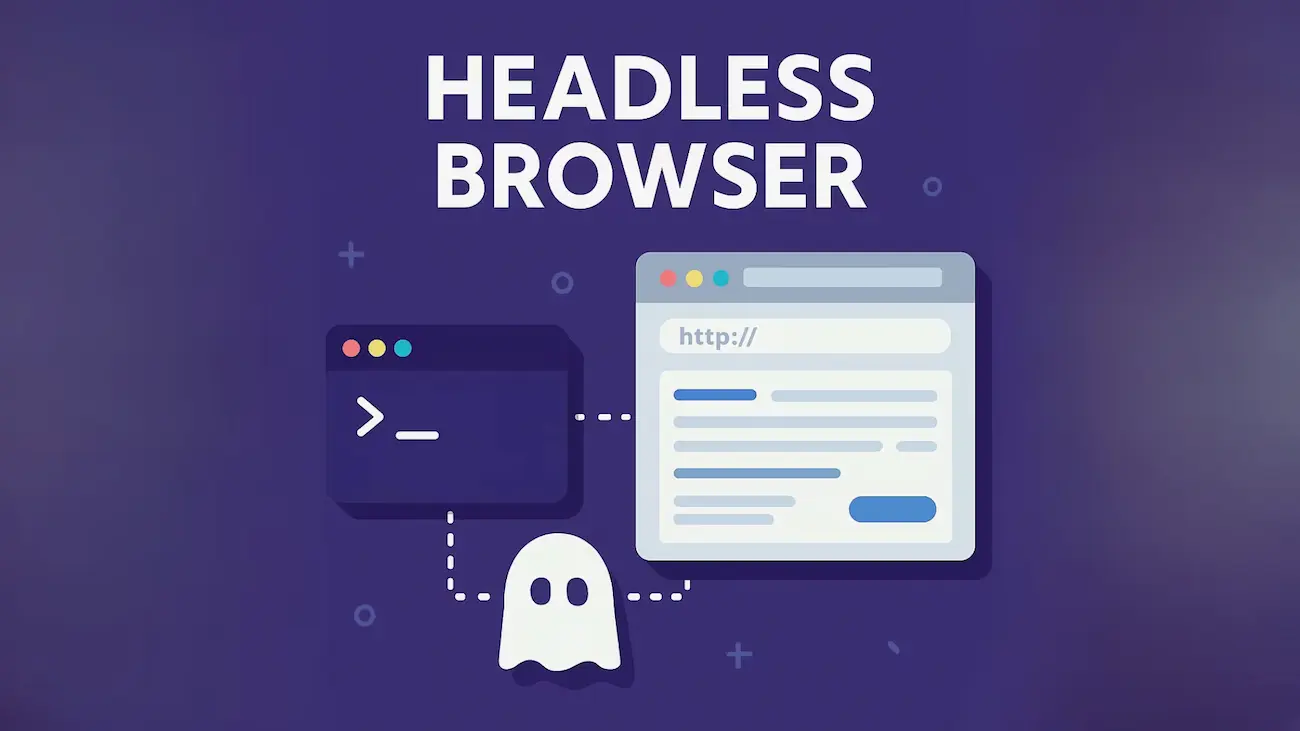
Headless Chrome ist ein Browser, den Sie nie sehen, aber ständig antreffen. Er führt automatisierte Tests aus, generiert PDFs und Screenshots, und Suchmaschinen verwenden ähnliche Technologien zum Rendern von Seiten. In diesem Artikel untersuche ich, wie er intern funktioniert, wie sich seine Modi unterscheiden, wie er gesteuert wird und wo er angewendet werden sollte. Darüber, wie Bots auf seiner Grundlage in Berichte gelangen und wie man sie erkennt: „Verdächtiger Traffic in GA4: Wie Bots mit Headless-Browsern sich als Menschen tarnen und wie man sie erkennt“.
⚡ Kurz gesagt: Was ist Headless Chrome
✅ Es ist ein echter Chrome ohne sichtbare Benutzeroberfläche.Die Chrome-Dokumentation beschreibt ihn als das Ausführen des Browsers in einer unbeaufsichtigten Umgebung ohne Benutzeroberfläche. Er wird mit dem Flag --headless gestartet.
✅ Ab Chrome 112 ist es derselbe Browser. Der Modus erstellt Plattformfenster, zeigt sie aber nicht an, und der Rest der Funktionen funktioniert uneingeschränkt.
✅ Er wird programmatisch gesteuert: über das Chrome DevTools Protocol, WebDriver BiDi oder die Bibliotheken Puppeteer, Playwright, Selenium.
⚠️ Für die Website ist er ein vollwertiger Besucher, da er JavaScript ausführt. Daher sehen legitime Tests und bösartige Bots für die Analyse gleich aus.
🧠 Wie es intern funktioniert: neuer Headless und chrome-headless-shell
Früher war Headless eine separate Browser-Implementierung, die in derselben Binärdatei ausgeliefert wurde, aber nicht den Chrome-Code aus dem Verzeichnis //chrome verwendete. Heute sind die Modi vereint: In Chrome 112 wurde Headless so aktualisiert, dass Chrome Plattformfenster erstellt, sie aber nicht anzeigt. Die alte Implementierung ist ab Version 132.0.6793.0 nur noch als separate Binärdatei chrome-headless-shell verfügbar, die von der Seite Chrome for Testing heruntergeladen werden kann.
Ein echter Chrome-Browser ohne sichtbare Benutzeroberfläche
Eine leichtgewichtige Hülle um das Chromium-Modul //content
Abhängigkeiten
Vollständiger Satz wie bei Chrome
Deutlich weniger: benötigt kein X11/Wayland und D-Bus
Stärke
Authentizität, Zuverlässigkeit, mehr Funktionen
Geschwindigkeit und Leichtigkeit in einigen Szenarien
Wofür es geeignet ist
Präzise End-to-End-Tests, Tests von Erweiterungen
Automatische Screenshots, Datenerfassung von Seiten
Einfach ausgedrückt, die Wahl hängt vom Kompromiss zwischen Leistung und „Authentizität“ des Browsers ab. Bei Puppeteer ist dies am Startparameter ersichtlich: headless: true aktiviert den neuen Modus (standardmäßig), headless: 'shell' aktiviert chrome-headless-shell, und headless: false aktiviert den normalen Modus mit Fenster. Beide Modi führen auf der Ebene der Engine (Blink, V8) dieselbe Webplattform aus, sodass JavaScript, CSS und Netzwerkanfragen genauso funktionieren wie in einem normalen Chrome.
Die Einschränkungen, aufgrund derer sich das Verhalten der Modi und die Benutzeroberfläche vom normalen Chrome unterscheiden können, untersuche ich separat: Einschränkungen von Headless Chrome.
🔌 Wie er gesteuert wird: DevTools Protocol und WebDriver BiDi
Ohne Fenster wird der Browser per Befehl gesteuert. Dies geschieht normalerweise über ein Protokoll. Wenn Chrome mit dem Flag --remote-debugging-port=9222 gestartet wird, wird das Chrome DevTools Protocol aktiviert: Über dieses Protokoll senden Tools Befehle an den Browser, und genau so funktionieren Debugger in Editoren. Die Adresse http://localhost:9222 zeigt in einem anderen Browser eine Liste der inspizierbaren Seiten an. Der Debugging-Port gibt die volle Kontrolle über den Browser, daher sollte er nicht nach außen geöffnet werden.
Chrome DevTools Protocol (CDP) – das proprietäre Protokoll von Chromium. Ein vollständiges Handbuch der Befehle ist im DevTools Protocol Viewer verfügbar. Wie in der Beschreibung von Selenium BiDi erwähnt, werden CDP nur von Browsern auf Chromium unterstützt.
WebDriver BiDi – ein bidirektionaler W3C-Standard, der vom Selenium-Team zusammen mit Browser-Anbietern entwickelt wurde. Er soll eine stabile browserübergreifende API werden: Ereignisse werden über WebSocket vom Browser an den Steuerungs-Code gesendet. Wie in der Selenium-Dokumentation erklärt, ist die CDP-Unterstützung dort vorübergehend, bis BiDi implementiert ist. Im Chrome-Blog von 2023 wurde die BiDi-Unterstützung in Puppeteer als experimentell bezeichnet, prüfen Sie daher den aktuellen Status in der Dokumentation.
Schema: Wie ein Skript Headless Chrome steuert
🛠️ Puppeteer, Playwright, Selenium: was sie unterscheidet
Bestehende WebDriver-Testsuiten und präzise Kontrolle über den Treiber eines bestimmten Browsers
Für Java-Entwickler ist wichtig, dass sowohl Playwright als auch Selenium offizielle Java-Clients haben. Es gibt kein „bestes“ Werkzeug: Puppeteer ist einfacher für schnelle Aufgaben in Chrome, Playwright ist bequemer, wenn mehrere Engines benötigt werden, und Selenium wird gewählt, wenn bereits eine WebDriver-Infrastruktur vorhanden ist. Bevor Sie die Wahl in einem Projekt festlegen, prüfen Sie die aktuellen Versionen und unterstützten Browser in der Dokumentation jedes Werkzeugs.
🚀 Was man von der Befehlszeile aus tun kann
Für einfache Aufgaben sind keine Skripte erforderlich. Laut der Chrome-Flaggen-Referenz sind im Headless-Modus und in chrome-headless-shell die folgenden Befehle verfügbar (ersetzen Sie chrome durch den Pfad zu Chrome in Ihrem System):
Serialisierter DOM
chrome --headless --dump-dom https://example.com/
Dies ist nicht dasselbe wie das Herunterladen von HTML mit curl. Chrome parst zuerst HTML in ein DOM, führt Skripte aus, die es ändern können, und serialisiert dann das DOM zurück in eine Zeichenkette. So sehen Sie die Seite nach der Ausführung von JavaScript.
Speichert die Seite als output.pdf; das Flag --no-pdf-header-footer entfernt Kopf- und Fußzeilen mit Datum und Adresse.
Warten
--timeout=5000 — maximale Wartezeit (ms), nach der der Inhalt erfasst wird, auch wenn die Seite noch geladen wird.
--virtual-time-budget=42000 — „spult“ die Zeit für den Code auf der Seite zurück (setTimeout, setInterval): Der Browser führt ihn so schnell wie möglich aus, und die Seite glaubt, dass die Zeit tatsächlich vergangen ist.
🧪 Wofür es legal verwendet wird
Automatisierte Tests. Die Chrome-Entwickler nennen Headless direkt ein Werkzeug für automatisierte Tests und Serverumgebungen, in denen keine Benutzeroberfläche benötigt wird: Sie können Tests auf einer echten Seite ausführen, deren PDF erstellen oder überprüfen, wie der Browser sie rendert.
Generierung von PDFs und Bildern: Rechnungen, Berichte, Vorschauen für soziale Medien aus HTML-Vorlagen.
Überwachung: Regelmäßiges Öffnen wichtiger Seiten und Überprüfung, ob sie nach der Ausführung von JavaScript tatsächlich gerendert werden.
SEO-Audit: Vergleich von rohem HTML und der Seite nach dem Rendern (siehe nächster Abschnitt).
Sammeln öffentlicher Daten, sofern die Website-Regeln dies zulassen (siehe Abschnitt über Ethik).
📈 Headless und SEO: Wie Suchmaschinen JavaScript rendern
Für SEO-Experten ist ein Headless-Browser auch deshalb wichtig, weil Suchmaschinen eine ähnliche Technologie verwenden. Google erklärt, dass Google Search JavaScript mit einer aktuellen Version von Chromium ausführt. Googlebot nimmt eine URL aus der Crawling-Warteschlange, liest robots.txt und stellt Seiten in die Rendering-Warteschlange. Wenn die Ressourcen es zulassen, rendert Headless Chromium die Seite und führt JavaScript aus. Wenn die Seite oder ihre Skripte in robots.txt blockiert sind, führt Google dieses JavaScript nicht aus.
Daraus ergeben sich praktische Schlussfolgerungen:
Die Rendering-Strategie beeinflusst Leistung und Zuverlässigkeit. Im web.dev-Artikel wird erwähnt, dass serverseitiges Rendering mit Hydration die Geschwindigkeit und das Benutzererlebnis verbessern kann und dass Seiten regelmäßig getestet werden sollten, um sicherzustellen, dass ihr Inhalt für Googlebot zugänglich ist.
Schnelle lokale Überprüfung. Der Befehl --dump-dom zeigt das DOM nach der Ausführung von Skripten an. Dies bringt Sie dem, was der Renderer sieht, näher, ersetzt aber nicht die Überprüfung in der Google Search Console.
🐳 Ausführung in Docker und CI
Auf Servern und in CI-Pipelines läuft Headless Chrome ohne grafische Benutzeroberfläche. Laut FAQ der Chrome-Dokumentation ist kein virtuelles Display wie Xvfb erforderlich, da kein Fenster vorhanden ist. Dort wird auch erwähnt, dass das Flag --no-sandbox nicht benötigt wird, wenn der Benutzer im Container richtig konfiguriert ist. Deaktivieren Sie die Sandbox nicht unnötig: Dies verringert die Sicherheit, insbesondere wenn der Browser fremde Seiten öffnet. (Die FAQ-Seite ist alt, überprüfen Sie daher die Empfehlungen für Ihre Chrome-Version.)
Um nicht den vollständigen Browser herunterladen zu müssen, können Sie eine leichte Version von Chrome for Testing mit dem Puppeteer-Dienstprogramm herunterladen:
Aus Sicht der Website ist Headless Chrome ein Client, der eine Seite lädt, ihre Skripte ausführt und alles darauf ausführt, einschließlich Analysetags. Deshalb unterscheidet GA4 ihn standardmäßig nicht von einem Menschen: Er filtert nur bekannte Bots aus der Liste heraus. Wie dies in Berichten aussieht, wie man einen Verdacht bei Cloudflare bestätigt und was man dagegen tun kann, habe ich im Artikel „Verdächtiger Traffic in GA4: Wie Bots mit Headless-Browsern sich als Menschen ausgeben und wie man sie erkennt“ ausführlich behandelt. Über die Unterschiede zwischen einem Bot und einem echten Benutzer anhand von Logs können Sie auch hier lesen: „Wie man einen Bot von einem echten Benutzer unterscheidet“.
Praktisches Detail für Website-Besitzer: Ihre eigenen automatisierten Tests und Überwachungen, die mit dem GA4-Tag auf die Produktionsumgebung zugreifen, fließen ebenfalls in die Statistik ein. Schließen Sie sie aus (z. B. über internen Traffic oder Entwicklertraffic), um die Daten nicht zu verunreinigen.
⚖️ Ethik und Nutzungsregeln
robots.txt ist kein Erlaubniszugang. Der Standard RFC 9309 besagt ausdrücklich, dass diese Regeln keine Form der Autorisierung sind. Die Datei bittet Bots, sich höflich zu verhalten, verbietet aber technisch nichts. Mehr dazu: Leitfaden zu robots.txt.
Überlasten Sie keine fremden Websites. Begrenzen Sie die Häufigkeit von Anfragen, starten Sie nicht Hunderte von Tabs parallel.
Lesen Sie die Nutzungsbedingungen der Website und berücksichtigen Sie die Gesetze Ihres Landes bezüglich der Datenerfassung. Dies ist keine Rechtsberatung, sondern eine Erinnerung, die Regeln vor Beginn der Arbeit zu überprüfen.
Verwenden Sie keine Headless-Browser, um Traffic, Klicks oder Anzeigenaufrufe künstlich zu erhöhen. Dies verstößt gegen die Regeln von Werbenetzwerken und kann zur Sperrung des Kontos führen.
⚠️ Typische Probleme
Dynamischer Inhalt ist nicht rechtzeitig erschienen. Der Schnappschuss wurde vor Abschluss des Ladevorgangs aufgenommen. In der Befehlszeile helfen --timeout und --virtual-time-budget, in Bibliotheken das Warten auf bestimmte Elemente oder Ereignisse.
Unterschiedliche Ergebnisse in Headless und mit Fenster. Abweichungen können aufgrund der Fenstergröße, Schriftarten, Einstellungen und des Startmodus auftreten. Legen Sie daher die Fenstergröße explizit fest (--window-size) und reproduzieren Sie das Problem in demselben Modus, in dem es aufgetreten ist.
Instabile Tests. Eine typische Ursache ist die Abhängigkeit von Timings. Anstatt eine bestimmte Zeit zu „schlafen“, warten Sie auf eine explizite Bedingung.
Serverressourcen. Jede Browserinstanz verbraucht Speicher und Prozessor, schließen Sie den Browser daher nach Abschluss der Arbeit und begrenzen Sie die Parallelität.
Mehr über die Grenzen des Modus und die Unterschiede zu normalem Chrome lesen Sie in einem separaten Artikel: Einschränkungen von Headless Chrome.
❓ Häufig gestellte Fragen (FAQ)
Was ist der Unterschied zwischen Headless Chrome und normalem Chrome?
Ab Chrome 112 ist es derselbe Browser: Er erstellt, aber zeigt keine Fenster an, und alle anderen Funktionen sind verfügbar. Der Unterschied besteht hauptsächlich darin, dass es keine sichtbare Benutzeroberfläche gibt und die Steuerung programmgesteuert erfolgt. Details und Verhaltensunterschiede werde ich im Artikel „Einschränkungen von Headless Chrome“ beschreiben.
Benötigt man Xvfb für Headless Chrome?
Nein. Laut dem Chrome-Dokumentations-FAQ gibt es kein Fenster, daher wird kein virtueller Display benötigt.
Was soll man wählen: Puppeteer oder Playwright?
Puppeteer ist praktisch für die schnelle Automatisierung von Chrome in Node. Playwright sollte man wählen, wenn man Chromium, Firefox und WebKit in einer einzigen API oder Clients für Python, .NET oder Java benötigt.
Kann man Headless Chrome unter Java verwenden?
Ja: Playwright hat einen offiziellen Java-Client, und Selenium unterstützt Java unter den Hauptsprachen.
Gibt es einen Unterschied zwischen chrome-headless-shell und dem --headless-Modus?
Ja. --headless startet das echte Chrome ohne Fenster, und chrome-headless-shell ist eine separate, leichtgewichtige Binärdatei mit einer älteren Implementierung, die weniger Abhängigkeiten hat.
✅ Schlussfolgerungen
🔹 Headless Chrome ist ein echter Browser ohne sichtbare Benutzeroberfläche. Ab Chrome 112 ist sein Modus mit dem normalen Chrome zusammengeführt.
🔹 Die alte Variante ist jetzt als separater chrome-headless-shell verfügbar: leichter, aber weniger „authentisch“.
🔹 Gesteuert wird er über CDP, WebDriver BiDi oder die Bibliotheken Puppeteer, Playwright und Selenium. Die Wahl hängt von der Sprache, den Browsern und der vorhandenen Infrastruktur ab.
🔹 Für schnelle Aufgaben reicht die Kommandozeile: --dump-dom, --screenshot, --print-to-pdf.
🔹 Für SEO ist es wichtig zu verstehen, dass Google Seiten auch über Headless Chromium rendert, blockieren Sie daher keine Ressourcen, die für die Anzeige benötigt werden.
🔹 Für eine Website sieht ein Headless-Browser wie ein Besucher aus, schauen Sie sich daher auch den Artikel über Bots in GA4 an und verwenden Sie das Tool verantwortungsbewusst.
Wichtig: Chrome-Versionen, Flags und Browserunterstützung in Puppeteer, Playwright und Selenium ändern sich. Überprüfen Sie die aktuelle Dokumentation, bevor Sie sie verwenden. Das Material ist aktuell im Oktober 2026.