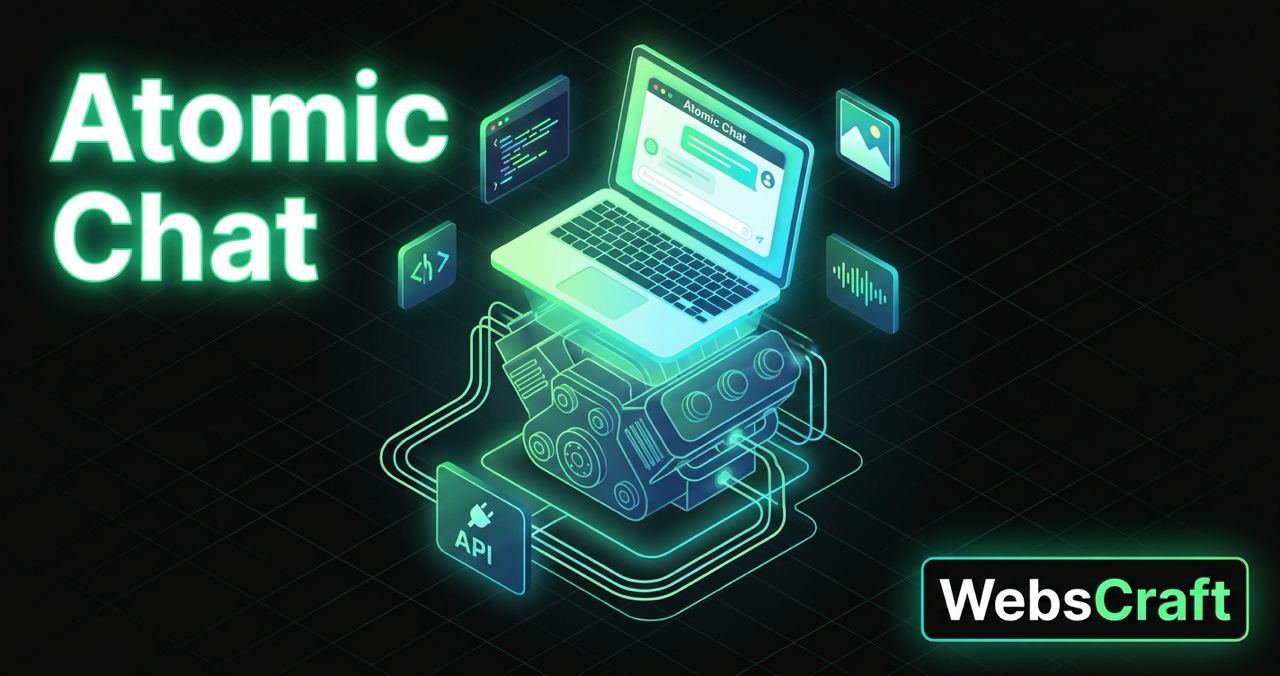
Ринок локального AI у 2026 році виглядає досить усталеним: Ollama для тих, хто живе в терміналі, LM Studio для тих, кому потрібен зручний GUI, Jan для прихильників open source. На цьому тлі Atomic Chat — молодий проєкт, який за кілька місяців набрав помітну аудиторію на GitHub і позиціонує себе не як ще один чат із локальною моделлю, а як «локальний AI-застосунок та inference-рушій для агентів».
У цьому огляді розберемо, що Atomic Chat являє собою технічно: звідки він узявся, які рушії працюють під капотом, як влаштований локальний API, що таке TurboQuant і де проходять реальні межі можливостей.
Зміст
🧩 Що таке Atomic Chat
Atomic Chat — це open-source застосунок для запуску відкритих мовних моделей безпосередньо на вашому комп'ютері чи смартфоні. Він поєднує три речі, які в інших інструментах зазвичай розкидані по різних програмах:
- чат-інтерфейс для роботи з локальними та хмарними моделями;
- локальний inference-сервер з OpenAI-сумісним API на
localhost:1337;
- точку запуску AI-агентів — coding-агентів і агентів загального призначення, які використовують локальну модель як backend.
Застосунок доступний для macOS, Windows, Linux, а також iOS та Android. Десктопна версія побудована на Tauri, моделі завантажуються з Hugging Face, а для Apple Silicon є окремий рушій на базі MLX.
💡 Я думаю: що Atomic Chat намагається бути не просто «оболонкою над llama.cpp», а локальною інфраструктурою, на яку можна посадити агентів, IDE-плагіни та власні застосунки через один API.
🌱 Звідки взявся Atomic Chat: форк Jan і що додано поверх нього
Важливий факт, про який офіційний README не говорить прямо: Atomic Chat виріс із форку Jan — одного з найвідоміших open-source застосунків для локальних LLM. На сторінці організації AtomicBot на GitHub репозиторій позначався як «Forked from janhq/jan»; зараз GitHub уже не показує його як форк, але спадщину видно в технічних деталях: той самий стек Tauri, той самий порт локального сервера 1337, схожа структура інтерфейсу.
Для open source це нормальна практика, і сама по собі вона нічого поганого не означає. Але читачеві варто це знати, щоб правильно оцінювати, що саме є роботою команди Atomic. За документацією та кодом проєкту, поверх Jan команда додала:
- власний TurboQuant-рушій — форк llama.cpp зі стисненням KV cache;
- оптимізації для Apple Silicon: рушій MLX-VLM, speculative decoding (MTP, DFlash);
- генерацію зображень, відео та озвучку локально;
- запуск coding-агентів в один клік із вкладки Integrations;
- мобільні застосунки для iOS та Android.
Цікаво, що такий підхід — системний для команди: AtomicBot — форк OpenClaw, а TurboQuant-рушій — форк проєкту TheTom/llama-cpp-turboquant. Команда будує продукти на сильних open-source основах і додає власні оптимізації. Детальне порівняння з оригіналом — у статті Atomic Chat vs Ollama vs LM Studio, де є окремий розділ про Jan.
🗂️ Екосистема Atomic: Atomic Chat, Atomic Agent та AtomicBot — у чому різниця
Назва «Atomic» може плутати, бо під нею існує кілька AI-продуктів. А підпис «Atomic Local AI» на GitHub — це назва організації, а не окремий продукт. Розмежуємо три AI-інструменти:
| Продукт | Що це | Де працює |
|---|
| Atomic Chat | Застосунок для чату з локальними моделями + inference-сервер з OpenAI-сумісним API | Локально: desktop і mobile |
| Atomic Agent | Автономний AI-агент із доступом до браузера, файлів і терміналу | Локально, з локальними або хмарними моделями |
| AtomicBot | Хмарний запуск агентів на базі OpenClaw в один клік | У хмарі, 24/7 |
Простими словами: Atomic Chat — це «двигун», який запускає моделі. Atomic Agent — «водій», який використовує модель для виконання задач на вашому комп'ютері. AtomicBot — той самий принцип агента, але в хмарі, без вашого заліза.
Atomic Agent і AtomicBot мають окремі огляди: Atomic Agent: локальний AI-агент та AtomicBot: хмарний запуск OpenClaw. Далі в цій статті — лише Atomic Chat.
⚙️ Як працює Atomic Chat: архітектура та локальний inference
Архітектурно Atomic Chat складається з трьох рівнів:
- Інтерфейс — десктопний застосунок (Tauri) з чатами, проєктами, асистентами та Models Hub.
- Inference-рушії — кілька backend-ів, які фактично виконують модель.
- Локальний API-сервер — єдиний OpenAI-сумісний endpoint, через який до будь-якого з рушіїв звертаються зовнішні інструменти.
Три inference-рушії
| Рушій | Що це | Платформи |
|---|
| llama.cpp (upstream) | Офіційна збірка ggml-org, рушій за замовчуванням на Windows і Linux | macOS, Windows, Linux |
| Atomic llama.cpp TurboQuant | Власний форк llama.cpp зі стисненням KV cache (turbo3 / turbo4) | macOS, Windows, Linux; CPU та GPU (CUDA / Vulkan) |
| MLX-VLM | Рушій на базі Apple MLX, зокрема для vision-language моделей | Лише Apple Silicon |
Ключовий момент: усі рушії доступні через один API. Інструменту, який підключається до localhost:1337, не потрібно знати, що під капотом — llama.cpp чи MLX. Це відрізняє Atomic від сценарію, коли для різних форматів моделей доводиться тримати кілька окремих серверів.
Speculative decoding та інші оптимізації
Окрім вибору рушія, в налаштуваннях доступні:
- MTP (Multi-Token Prediction) — модель передбачає кілька токенів за крок; доступно на macOS і Windows;
- DFlash — блочне diffusion-декодування, лише для Apple Silicon, не поєднується з MTP;
- Flash Attention — режими
on, off, auto.
⚠️ Про цифри прискорення: розробники заявляють до 3× приросту від MTP на Gemma 4 та до 6× від DFlash на окремих моделях. Це офіційні claims для конкретних моделей і заліза, а не гарантія для будь-якої конфігурації. Власні вимірювання на M1 Pro — у статті Найкращі моделі для Atomic Chat на 16 GB RAM.
🧠 Які мовні моделі підтримує Atomic Chat
Atomic Chat працює з відкритими моделями з Hugging Face у двох форматах:
- GGUF — на всіх платформах (на Linux — лише GGUF);
- MLX — лише на Apple Silicon.
Підтримуються популярні сімейства: Llama, Gemma, Qwen, Mistral, Phi, DeepSeek та інші. Моделі можна шукати та завантажувати прямо з вкладки Models у застосунку, обираючи рівень квантизації, або через кнопку «Use this model → Atomic Chat» на сторінці моделі в Hugging Face (якщо увімкнено Local Apps).
Орієнтовні вимоги до пам'яті з офіційної документації:
| RAM | Розмір моделі |
|---|
| 8 GB | до ~3B параметрів |
| 16 GB | до ~7B параметрів |
| 32 GB | до ~13B параметрів |
📌 Нюанс: це консервативні рекомендації. Реальне споживання пам'яті залежить від квантизації, довжини контексту та KV cache. На 16 GB з квантизацією Q4 можна запускати і більші моделі — що саме реально працює, я перевіряю в статтях про 16 GB та 8 GB RAM.
Хмарні моделі
Окрім локальних моделей, Atomic Chat підключає хмарних провайдерів за вашим власним API-ключем: OpenAI, Anthropic, Mistral, Groq, MiniMax, Qwen, Moonshot. Модель можна перемикати для кожного чату окремо — локальна для приватних даних, хмарна для складних reasoning-задач. Коли якого варіанту достатньо, розбираю в статті Atomic Chat чи хмарний API.
🔌 Atomic Chat API: як підключати зовнішні інструменти
Найцікавіша для розробника частина Atomic Chat — локальний сервер з OpenAI-сумісним API. Він запускається з вкладки Integrations → Start Server і за замовчуванням слухає:
http://localhost:1337/v1
Основні endpoint-и:
GET /v1/models — список доступних моделей та їхні ID;POST /v1/chat/completions — генерація відповіді, зокрема в режимі streaming.
Перевірка, що сервер працює:
curl http://localhost:1337/v1/models
Перший запит до моделі:
curl http://localhost:1337/v1/chat/completions \
  -H "Content-Type: application/json" \
  -d '{
    "model": "ID_МОДЕЛІ_З_/v1/models",
    "messages": [
      {"role": "user", "content": "Поясни, що таке KV cache, одним абзацом"}
    ]
  }'
Оскільки API сумісний з OpenAI, до нього підключається будь-який клієнт, що вміє працювати з OpenAI: SDK для Python і JavaScript, Spring AI, LangChain, IDE-плагіни. Достатньо замінити base_url на локальну адресу, а API-ключ вказати будь-який — сервер його не перевіряє.
Запуск агентів в один клік
Вкладка Integrations також вміє запускати популярних агентів, уже налаштованих на локальну модель: Claude Code, Codex CLI, OpenCode, Cline, Goose, OpenHands, Copilot CLI, Kilo Code, Droid, Zed та власний Atomic Agent. Окремо Atomic Chat підключається до MCP-серверів — для доступу до файлів, вебпошуку та зовнішніх інструментів.
🔧 Практика: покрокове підключення OpenCode — у статті Як підключити Atomic Chat до OpenCode, а інтеграція з Java та Spring AI — у Atomic Chat API + Spring AI.
🔒 Безпека: за замовчуванням сервер прив'язаний до 127.0.0.1 і доступний лише з вашого комп'ютера. Налаштування host: 0.0.0.0 відкриває його для локальної мережі — а оскільки механізму автентифікації в документації не описано, будь-хто в мережі зможе ним користуватися. Не робіть цього в публічних мережах.
📉 TurboQuant та оптимізація використання пам'яті
На локальному залізі головне обмеження — не швидкість, а пам'ять. І з'їдають її не лише ваги моделі, а й KV cache — кеш проміжних обчислень, який зростає разом із довжиною контексту. На довгих діалогах чи при роботі з документами саме KV cache часто стає причиною, чому модель «не влазить» у RAM.
TurboQuant у Atomic Chat вирішує саме цю проблему: стискає KV cache до 3 або 4 біт (режими turbo3 та turbo4). Розробники заявляють зменшення розміру KV cache до ~4,3 раза. Реалізація базується на форку TheTom/llama-cpp-turboquant і використовує WHT-ротацію (перетворення Уолша — Адамара) перед квантизацією.
Важливо розрізняти два механізми з подібною назвою:
- TurboQuant для KV cache — стискає кеш контексту під час роботи моделі; доступний у налаштуваннях застосунку;
- TQ-квантизація ваг (TQ3_1S / TQ4_1S) — окремий формат стиснення самих ваг моделі в рушії Atomic llama.cpp.
⚠️ Обмеження: TurboQuant доступний лише на десктопі. Стиснення KV cache збільшує доступний контекст, але не покращує якість reasoning моделі, і може мати власний вплив на точність. Реальний тест з цифрами RAM — у статті TurboQuant в Atomic Chat: тест на 16 GB RAM.
Тут Atomic Chat помітно відрізняється від Ollama, яка працює переважно з текстовими моделями. В Atomic Chat генерація медіа доступна прямо в застосунку, локально, без хмарних сервісів:
- Зображення — понад 10 моделей у каталозі, зокрема Qwen-Image, FLUX.2 Klein та Z-Image Turbo; можна обрати пропорції, роздільну здатність і рівень квантизації.
- Відео — окрема вкладка Video в Models Hub з моделями Wan 2.2 TI2V 5B та LTX-2.3 Distilled.
- Озвучка (TTS) — генерація мовлення з тексту локальними моделями. [ЗАПОВНИТИ: які TTS-моделі доступні, як звучить, швидкість]
🧪 Чесно про залізо: на MacBook M1 Pro з 16 GB генерація зображень компактними моделями працює цілком придатно, а ось відео — повільно і на межі пам'яті. Для серйозної роботи з відео локально потрібне потужніше залізо.
Також варто пам'ятати, що кожна модель має власну ліцензію: перед комерційним використанням згенерованого контенту перевіряйте умови конкретної моделі.
🎯 Для чого використовувати Atomic Chat
- Приватний AI-чат — для документів, коду та даних, які не можна відправляти в хмару.
- Локальний backend для coding-агентів — OpenCode, Claude Code, Cline та інші без оплати за токени.
- Розробка AI-застосунків — локальний OpenAI-сумісний endpoint для dev-середовища, без витрат на API під час налагодження.
- RAG-прототипи — локальна модель як генератор у пайплайні з векторною базою.
- Робота офлайн — після завантаження моделей інтернет не потрібен.
- Гібридний режим — локальні моделі для простих і приватних задач, хмарні — для складних.
💼 Як це виглядає в мене: у своїх Spring Boot-проєктах я використовую локальну модель у dev-середовищі та хмарного провайдера в продакшені, з перемиканням через змінні оточення.
⚖️ Atomic Chat: переваги та обмеження
Переваги
- Усе в одному застосунку: чат, inference-сервер, агенти, медіа.
- Кілька рушіїв за одним API — llama.cpp, TurboQuant, MLX.
- OpenAI-сумісний API — підключається до більшості інструментів без адаптерів.
- Оптимізації під Apple Silicon: MLX, MTP, DFlash.
- TurboQuant — більше контексту при тому ж обсязі RAM.
- Кросплатформність, включно з iOS та Android.
- Безкоштовний і open source.
Обмеження
- Молодий проєкт: часті релізи, функціональність і налаштування змінюються, інструкції швидко застарівають.
- Невелика спільнота порівняно з Jan, Ollama та LM Studio — менше готових відповідей на типові проблеми.
- Неоднозначне походження: README не згадує, що проєкт виріс із форку Jan; умови ліцензії варто перевіряти самостійно.
- Немає автентифікації API — відкривати сервер у мережу небезпечно.
- Нерівні можливості платформ: MLX лише на Apple Silicon, на Linux — лише GGUF, TurboQuant лише на десктопі.
- Медіа вимоглива до заліза: на 16 GB відео генерується повільно.
💻 Як встановити Atomic Chat на Mac
Коротка інструкція для macOS:
- Завантажте DMG-файл з офіційного сайту atomic.chat або зі сторінки GitHub Releases.
- Перетягніть Atomic Chat у папку Applications і запустіть.
- Відкрийте вкладку Models, знайдіть модель (наприклад, Qwen або Gemma) та оберіть квантизацію — для старту оптимально
Q4_K_M.
- Створіть новий чат, оберіть завантажену модель і надішліть перше повідомлення.
- За потреби запустіть API-сервер у вкладці Integrations.
Системні вимоги: macOS 13.6 або новіша; для MLX-рушія потрібен Apple Silicon (M1 і новіші).
Детальна інструкція зі скриншотами, перевіркою API та типовими проблемами — у статті Atomic Chat на MacBook: встановлення та запуск. Для Windows-ноутбуків зі слабшим залізом — Atomic Chat на 8 GB RAM.
🆚 Atomic Chat vs Ollama: коротко про відмінності
| Критерій | Atomic Chat | Ollama |
|---|
| Основний інтерфейс | Десктопний GUI | CLI та фоновий сервіс |
| Inference-рушії | llama.cpp, TurboQuant-форк, MLX | Власний рушій на базі llama.cpp |
| Стиснення KV cache | TurboQuant (turbo3 / turbo4) | Стандартні опції llama.cpp |
| API | OpenAI-сумісний, порт 1337 | Власний API + OpenAI-сумісний, порт 11434 |
| Запуск агентів | В один клік з Integrations | Ручне налаштування |
| Хмарні моделі | Так, провайдери за власним ключем | Власний сервіс Ollama Cloud |
| Зображення / відео / TTS | Так | Ні |
| Зрілість і спільнота | Молодий проєкт | Усталений стандарт |
Коротко: Ollama — перевірений «серверний» інструмент для тих, кому потрібен стабільний локальний endpoint і робота з терміналу. Atomic Chat — універсальніший застосунок із GUI, агентами та медіа, але молодший і менш передбачуваний. Котрий швидший — без тесту на однаковій моделі та квантизації сказати не можна, тому висновки щодо швидкості та пам'яті — у повному порівнянні Atomic Chat vs Ollama vs LM Studio.
✅ Висновок
Atomic Chat — це спроба перетворити локальний AI-застосунок на повноцінну інфраструктуру: з кількома рушіями, OpenAI-сумісним API, запуском агентів і генерацією медіа. Технічно проєкт цікавий насамперед завдяки TurboQuant та оптимізаціям під Apple Silicon. Водночас це молодий форк Jan з невеликою спільнотою, тож для продакшен-задач поки варто ставитися до нього обережно.
Що читати далі
❓ FAQ
Atomic Chat безкоштовний?
Так. Застосунок безкоштовний і має відкритий код. Локальні моделі працюють на вашому залізі без оплати за токени; платити потрібно лише за хмарні моделі, якщо ви підключаєте їх за власним API-ключем.
Чи працює Atomic Chat без інтернету?
Так. Після завантаження застосунку та моделей локальний inference працює повністю офлайн. Інтернет потрібен лише для завантаження нових моделей, оновлень і хмарних провайдерів.
Atomic Chat — це форк Jan?
Так, проєкт виріс із форку open-source застосунку Jan. Поверх нього команда додала власний TurboQuant-рушій, MLX-оптимізації, генерацію медіа, мобільні застосунки та запуск агентів в один клік.
На якому порту працює API Atomic Chat?
За замовчуванням — http://localhost:1337/v1. API сумісний з OpenAI: підтримуються /v1/models та /v1/chat/completions, включно зі streaming. Сервер запускається у вкладці Integrations.
Що таке TurboQuant в Atomic Chat?
Це стиснення KV cache до 3 або 4 біт (режими turbo3 і turbo4), яке зменшує споживання пам'яті на довгому контексті. Доступний лише в десктопній версії та не впливає на розмір самих ваг моделі.
Чим Atomic Chat відрізняється від Ollama?
Atomic Chat — десктопний застосунок із GUI, кількома рушіями (включно з MLX і TurboQuant), запуском агентів і генерацією медіа. Ollama — зрілий CLI-інструмент і фоновий сервер, орієнтований насамперед на текстові моделі.
Скільки RAM потрібно для Atomic Chat?
Офіційні рекомендації: 8 GB для моделей до 3B, 16 GB — до 7B, 32 GB — до 13B параметрів. На практиці з квантизацією Q4 та TurboQuant межі ширші, але залежать від довжини контексту.