Alle Mediavine-Anleitungen sind für WordPress geschrieben: Plugin installiert – und fertig. Und wenn die Website selbst geschrieben ist – auf Next.js, Laravel, Django oder, wie bei mir, auf Spring Boot – helfen Plugins nicht. In diesem Artikel – der vollständige Weg von AdSense-Ablehnungen bis zur funktionierenden Werbung Journey by Mediavine auf einer Nicht-WordPress-Website: mit Code, Überprüfungen und Problemen, die nach dem Start auftraten.
Codebeispiele – auf Spring Boot und Thymeleaf, aber das Prinzip ist für jeden Stack gleich: Skripte in <head>, Weiterleitung für ads.txt, AdSense-Code entfernen.
⚡ Kurz gesagt
- ✅ Ergebnis: Antrag bei Journey in wenigen Stunden genehmigt, Werbung läuft seit dem 15. Oktober 2026.
- ✅ Was benötigt wird: Grow-Skript, verbundenes GA4, Mediavine-Werbeskript,
ads.txt per Weiterleitung.
- ⚠️ Unbedingt: AdSense-Code vor der Überprüfung vollständig entfernen.
- 🛠️ Nach dem Start: Schwimmende Buttons über dem mobilen Banner anheben und das Grow-Abonnementformular deaktivieren müssen.
📚 Inhalt des Artikels
📉 Vorgeschichte: Fünf AdSense-Ablehnungen
Ich habe mich fünfmal bei Google AdSense beworben. Jedes Mal kam die gleiche E-Mail: „Wir müssen noch einiges korrigieren, bevor wir den Antrag genehmigen können.“ Ohne konkreten Grund.
Zwischen den Anträgen habe ich überprüft und korrigiert: – Datenschutzrichtlinie, ads.txt, Inhalt, Navigation usw. Den wahren Grund für die Ablehnungen habe ich nie erfahren, daher werde ich ihn auch nicht erfinden.
Nach der fünften Ablehnung habe ich mir Alternativen angesehen und erfahren, dass Journey by Mediavine seit dem 15. Januar 2026 Websites ab 1.000 Sitzungen pro Monat statt 10.000 akzeptiert. Auf webscraft.org sind es etwa 8.000.
Ein Vergleich der beiden Plattformen, ihrer Anforderungen, Vorteile und Nachteile – im Artikel Google AdSense vs Journey by Mediavine: Was für Ihre Website wählen.
⏱️ Chronologie: Von Grow bis zum Start
- Konto bei Grow erstellt und Skript auf allen Seiten installiert.
- GA4 verbunden und Antrag bei Journey gestellt.
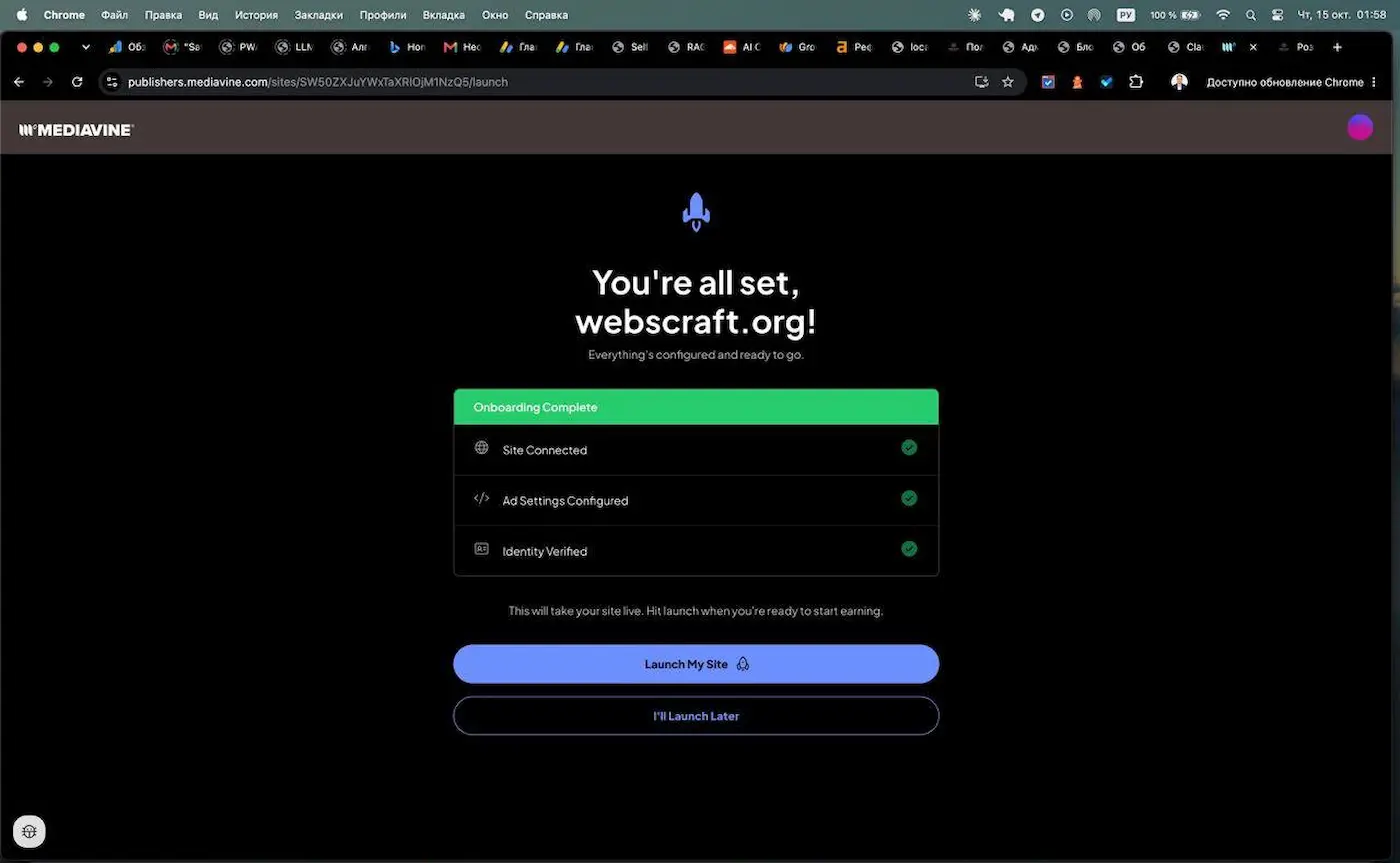
- Antrag wurde nach wenigen Stunden genehmigt.
- Onboarding durchlaufen: Website-Daten, Datenschutzrichtlinie, Werbeskript,
ads.txt, Identitätsprüfung.
- Auf „Launch“ geklickt – die Werbung erschien noch am selben Tag auf der Website.
Offiziell empfiehlt Journey, Grow mindestens 30 Tage auf der Website zu belassen, bevor man auf Genehmigung wartet. Ich wurde am selben Tag genehmigt – wahrscheinlich, weil in GA4 bereits ein Traffic-Verlauf vorhanden war. Aber das ist mein Fall, keine Regel.
🧩 Schritt 1. Grow über Thymeleaf-Fragment
Grow ist ein Tool zur Leserbindung von Mediavine, und ohne es funktionieren die Anzeigen von Journey nicht. Nach der Registrierung im Grow-Dashboard erhalten Sie ein Skript zum Einfügen in den <head>-Bereich.
Haupttipp: Kopieren Sie das Skript nicht in jede Vorlage. Lagern Sie es in ein Thymeleaf-Fragment aus – später wird dort auch das Anzeigen-Skript hinzugefügt, und alles wird an einer Stelle geändert.
templates/fragments/ads.html:
<!DOCTYPE html>
<html xmlns:th="http://www.thymeleaf.org">
<th:block th:fragment="ads">
    <!-- Grow by Mediavine -->
    <script data-grow-initializer="">/* Ihr Grow-Skript aus dem Dashboard – unverändert */</script>
</th:block>
</html>
Im <head> jeder öffentlichen Vorlage – eine Zeile:
<th:block th:replace="~{fragments/ads :: ads}"></th:block>
Besonderheiten:
- fügen Sie das Skript wörtlich ein und löschen Sie nicht das Attribut
data-grow-initializer;
- Thymeleaf verarbeitet den Inhalt von
<script> nicht ohne th:inline, daher wird es keine Konflikte mit Ausdrücken geben;
- Grow zählt den Traffic nur auf Seiten mit dem Skript – fügen Sie es auf allen öffentlichen Seiten und allen Sprachversionen hinzu, sonst wird es weniger Sitzungen geben als tatsächlich vorhanden sind.
Überprüfung. Ich habe es so überprüft: DevTools → Network → Seitenaktualisierung. Es sollten faves.grow.me/main.js und app.*.js mit dem Status 200 geladen werden.
Eine Besonderheit, auf die ich gestoßen bin: Auf der zweiten Seite kamen die Dateien mit der Markierung "aus dem Festplattencache" – der Browser hat sie nach der Hauptseite aus dem Cache genommen. Bei einer solchen Überprüfung ist nicht ersichtlich, ob das Skript genau auf dieser Seite vorhanden ist. Um sicherzugehen, aktivieren Sie Disable cache und aktualisieren Sie die Seite erneut, oder suchen Sie im Elements-Tab nach dem Attribut data-grow-initializer im <head>.
📝 Schritt 2. Antrag und Onboarding
Der Antrag wird über Grow oder unter publishers.mediavine.com/join gestellt. Einige Punkte, bei denen ich hängen geblieben bin:
- New oder existing publisher. Wenn Sie noch keine Websites mit Mediavine-Werbung haben – new publisher, auch wenn Sie bereits ein Grow-Konto haben.
- Business structure. Wenn Sie eine Privatperson ohne eingetragenes Unternehmen sind – Sole proprietorship (no registered entity), und im Firmennamen – Ihr vollständiger Name in lateinischen Buchstaben. Er muss mit dem Steuerformular und dem Auszahlungskonto übereinstimmen.
- Privacy Policy URL. Mediavine verlangt eine gültige Datenschutzrichtlinie. Ich habe die englische Version angegeben – sie ist leichter zu überprüfen.
- Identitätsprüfung. Der erste Versuch endete mit der Fehlermeldung "Error 6". Ein erneuter Versuch etwas später verlief problemlos.
🧹 Schritt 3. AdSense entfernen
Im Schritt mit dem Anzeigen-Skript warnt Mediavine ausdrücklich: Der Code früherer Werbepartner muss vor der Überprüfung entfernt werden, sonst wird sie nicht bestanden. Journey ist exklusiv für Display-Werbung.
Was aus allen Vorlagen zu entfernen ist:
- Meta-Tag
<meta name="google-adsense-account" ...>;
- Skript
adsbygoogle.js;
- alle Blöcke
<ins class="adsbygoogle">;
- Inline-Aufrufe
(adsbygoogle = window.adsbygoogle || []).push({});.
Am schnellsten finden Sie alles, indem Sie das Projekt durchsuchen:
grep -rn "adsbygoogle\|ca-pub-" src/main/resources/templates/
📢 Schritt 4. Mediavine Anzeigen-Skript
Während des Onboardings gibt Mediavine ein Anzeigen-Skript aus. Fügen Sie es in dasselbe Fragment ein, neben Grow:
<th:block th:fragment="ads">
    <!-- Grow by Mediavine -->
    <script data-grow-initializer="">/* Grow-Skript */</script>

    <!-- Mediavine Ads -->
    <script type="text/javascript" async="async" data-noptimize="1" data-cfasync="false"
            src="//scripts.scriptwrapper.com/tags/YOUR-SITE-ID.js"></script>
</th:block>
data-cfasync="false" verhindert, dass Cloudflare Rocket Loader das Skript ändert – lassen Sie es so;// am Anfang von src ist ein normales protokoll-relatives Link, es muss nicht auf https:// geändert werden;- Mediavine empfiehlt, das Skript vor dem schließenden
</head> zu platzieren.
Nach dem Deployment klicken Sie im Onboarding auf Verify Script.
🔀 Schritt 5. ads.txt als 301-Weiterleitung in Spring Boot
Mediavine aktualisiert seine Liste von Werbepartnern häufig, daher können Sie deren ads.txt nicht kopieren – eine Kopie veraltet. Richtig ist es, eine 301-Weiterleitung zur Datei einzurichten, die von Mediavine verwaltet wird.
Ich habe dies im Code gemacht, nicht als Cloudflare-Regel: So ist die Logik im Repository sichtbar.
@RestController
public class AdsTxtController {

    private static final URI MEDIAVINE_ADS_TXT = URI.create(
            "https://adstxt.journeymv.com/sites/YOUR-SITE-ID/ads.txt");

    @GetMapping("/ads.txt")
    public ResponseEntity<Void> adsTxt() {
        return ResponseEntity.status(HttpStatus.MOVED_PERMANENTLY)
                .location(MEDIAVINE_ADS_TXT)
                .build();
    }
}
Der alte AdSense-Eintrag (google.com, pub-..., DIRECT, ...) wird entfernt: Die benötigten Google-Einträge sind bereits in der Mediavine-Datei enthalten.
Überprüfung:
# sollte 301 und den richtigen Standort anzeigen
curl -I https://your-site.com/ads.txt

# sollte ownerdomain=your-site.com und den journeymv.com-Eintrag mit Ihrer Website-ID anzeigen
curl -sL https://your-site.com/ads.txt | head -5
Wenn Ihre Website hinter Cloudflare liegt, prüfen Sie den cf-cache-status-Header. DYNAMIC – alles in Ordnung; wenn Cloudflare eine alte, gecachte Version ausliefert, führen Sie Purge Cache für /ads.txt durch.
🔧 Was nach dem Start kaputt ging
Platzhalter „Weniger Anzeigen wie diese?“
In den ersten Tagen erscheint anstelle einiger Anzeigenblöcke das Grow-Banner „Want fewer ads like this one? Get Grow Today“. Dies ist keine bezahlte Werbung, sondern ein Platzhalter für Stellen, für die kein Werbetreibender gefunden wurde. Diese werden weniger, wenn das System aus Ihrem Traffic lernt.
Leerer reservierter Platz
Mediavine reserviert im Voraus Höhe für Werbung, damit der Text beim Laden nicht springt. Solange der Block nicht gefüllt ist, sieht er auf dunklen Themes wie ein weißes Rechteck aus. Dies kann in Journey nicht konfiguriert werden.
Mobiles Banner überlagert schwebende Schaltflächen
Mediavine zeigt ein „klebriges“ Banner am unteren Bildschirmrand an. Ich hatte dort eine KI-Chat-Schaltfläche und eine „Nach oben“-Schaltfläche – beide mit bottom: 24px. Die Lösung ist, sie über das Banner zu heben und sie als Spalte anzuordnen:
.scroll-top-btn {
    bottom: 120px;   /* über dem Werbebanner */
    right: 28px;     /* zentriert auf derselben Achse wie die Chat-Schaltfläche (56px vs 48px) */
}

.ai-chat-widget {
    bottom: 184px;   /* 120 + 48 (Höhe von scroll-top) + 16 Abstand */
    right: 24px;
}

@media (max-width: 768px) {
    .scroll-top-btn { bottom: 100px; right: 20px; }
    .ai-chat-widget { bottom: 160px; right: 16px; }
}
Schwebendes Grow-Widget
Grow fügt schwebende „Speichern“- und „Teilen“-Schaltflächen hinzu. Diese überlagerten ebenfalls meine Schaltfläche, daher habe ich das Widget in den Grow-Einstellungen nach links verschoben. Es wird nicht empfohlen, es vollständig über CSS auszublenden: Grow ist für Journey obligatorisch.
Grow-Abonnementformular auf Englisch
Grow hat automatisch ein englischsprachiges Formular „Subscribe to WebCraft!“ in Artikel eingefügt – auf ukrainischen Seiten und hell auf dunklem Theme. Ich habe es im Grow-Dashboard deaktiviert: Subscribe → Forms, der Schalter neben dem Formular.
Was man nicht tun sollte
Klicken Sie niemals auf Ihre eigenen Anzeigen und laden Sie Seiten nicht neu, um sie zu „überprüfen“. Dies ist ungültiger Traffic, für den Sie Ihren Account verlieren können. Mehr dazu – im Artikel über Antifraud.
💰 Wie viel bringt das
⏳ Abschnitt wird aktualisiert. Reale Zahlen – RPM pro Sitzung, Einnahmen und Traffic-Verteilung nach Ländern – werde ich nach dem ersten Betriebsmonat veröffentlichen.
Wie Sie eine Prognose für Ihre Website berechnen können, habe ich im Artikel Google AdSense vs Journey by Mediavine: Was Sie für Ihre Website wählen sollten, im Abschnitt „Wie viel kann man verdienen“ erklärt.
✅ Checkliste für Nachahmer
- ☐ 1.000+ Sitzungen pro Monat laut GA4-Daten
- ☐ Grow-Konto, Skript auf allen öffentlichen Seiten und Sprachversionen
- ☐ GA4 verbunden, Antrag bei Journey gestellt
- ☐ Gültige Datenschutzrichtlinie (vorzugsweise auf Englisch)
- ☐ AdSense-Code und Codes anderer Werbenetzwerke vollständig entfernt
- ☐ Mediavine-Werbeskript in
<head>, Überprüfung Verify Script bestanden
- ☐
/ads.txt gibt 301 an die Mediavine-Datei weiter
- ☐ Schwebende Schaltflächen der Website werden nicht vom mobilen Banner überlagert
- ☐ Steuerformular und Auszahlungsdaten im Dashboard ausgefüllt
- ☐ Nicht auf eigene Anzeigen klicken
❓ Häufig gestellte Fragen (FAQ)
Kann Journey ohne WordPress installiert werden?
Ja. Grow und das Werbeskript sind normale <script>-Tags, und ads.txt wird mit einer Weiterleitung auf jedem Stack konfiguriert.
Kann AdSense neben Journey belassen werden?
Nein. Journey ist exklusiv für Display-Werbung, und verbleibende AdSense-Codes blockieren die Überprüfung während des Onboardings.
Muss man 30 Tage mit Grow warten?
Journey empfiehlt offiziell, Grow mindestens 30 Tage zu verwenden. Ich wurde am selben Tag zugelassen, aber das ist keine Garantie für Ihre Website.
Kann das Grow-Widget ausgeblendet werden?
Das Grow-Skript darf nicht entfernt werden – es ist obligatorisch. Die Position des Widgets und des Abonnementformulars können im Grow-Dashboard geändert werden; es ist nicht ratsam, sie über CSS auszublenden.
Warum ads.txt über eine Weiterleitung und nicht als Dateikopie?
Mediavine aktualisiert regelmäßig die Partnerliste. Eine Kopie veraltet, während die Weiterleitung immer zur aktuellen Version führt.